Migracja sklepu internetowego bez utraty SEO i sprzedaży: plan krok po kroku na 2026 rok
Migracja sklepu internetowego krok po kroku: inwentaryzacja adresów, mapa przekierowań 301, przeniesienie danych i treści, testy na kopii sklepu, dzień startu i monitoring po migracji. Z checklistą, tabelami i przykładem z realizacji Netexo.

Z tego artykułu dowiesz się
- Spis treści
- Czym jest migracja sklepu internetowego i kiedy ma sens?
- Dlaczego sklepy tracą ruch po migracji?
- Etap 1: Inwentaryzacja adresów, danych i wyników
- Etap 2: Mapa przekierowań 301
- Etap 3: Produkty, kategorie, klienci i zamówienia
- Etap 4: Testy na kopii sklepu przed startem
- Etap 5: Dzień migracji
- Etap 6: Monitoring po migracji
- Migracja na WooCommerce: na co uważać?
- Przykład z realizacji Netexo
- Ile kosztuje migracja sklepu?
- Checklista migracji sklepu internetowego
- Najczęstsze błędy przy migracji sklepu
- FAQ
- Czy migracja sklepu zawsze powoduje spadek ruchu?
- Jak długo utrzymywać przekierowania 301 po migracji?
- Czy przy zmianie platformy trzeba zmieniać adresy URL?
- Co zrobić z produktami, których nie przenoszę do nowego sklepu?
- Czy migracja to dobry moment na poprawę SEO sklepu?
- Planujesz migrację sklepu?
Migracja sklepu internetowego bez utraty SEO wymaga pięciu rzeczy: pełnej listy obecnych adresów, mapy przekierowań 301 „stary URL → najbliższy odpowiednik”, przeniesienia treści i metadanych 1:1, testów na kopii sklepu przed startem oraz codziennego monitoringu Search Console i sprzedaży przez pierwsze tygodnie po zmianie. Wahania pozycji po migracji są normalne, ale trwała utrata ruchu prawie zawsze wynika z błędów, którym można zapobiec: brakujących przekierowań, przekierowań wszystkiego na stronę główną, zapomnianego „noindex” albo niezaktualizowanego feedu produktowego. Poniżej opisuję plan, który przeprowadzi Cię przez zmianę platformy, domeny lub struktury adresów krok po kroku.
W skrócie
- Każdy adres, który dziś ma ruch, linki albo sprzedaż, potrzebuje docelowego odpowiednika i przekierowania 301.
- Nie przekierowuj usuniętych produktów masowo na stronę główną. Google może to potraktować jak błąd soft 404.
- Zmieniaj jedną rzecz naraz: najpierw platforma, potem redesign albo nowa domena, jeśli to możliwe.
- Przed startem przetestuj koszyk, płatności, wysyłki, maile, analitykę i tagi reklamowe na kopii sklepu.
- Przekierowania utrzymuj co najmniej rok. Google zaleca, by trwały jak najdłużej.

Spis treści
- Czym jest migracja sklepu internetowego i kiedy ma sens?
- Dlaczego sklepy tracą ruch po migracji?
- Etap 1: Inwentaryzacja adresów, danych i wyników
- Etap 2: Mapa przekierowań 301
- Etap 3: Produkty, kategorie, klienci i zamówienia
- Etap 4: Testy na kopii sklepu przed startem
- Etap 5: Dzień migracji
- Etap 6: Monitoring po migracji
- Migracja na WooCommerce: na co uważać?
- Przykład z realizacji Netexo
- Ile kosztuje migracja sklepu?
- Checklista migracji sklepu internetowego
- Najczęstsze błędy przy migracji sklepu
- FAQ
Czym jest migracja sklepu internetowego i kiedy ma sens?
Migracja sklepu internetowego to przeniesienie sklepu na nową platformę, domenę, serwer lub strukturę adresów URL z zachowaniem danych (produktów, kategorii, klientów, zamówień) i widoczności w wyszukiwarce. Z punktu widzenia SEO najważniejsze jest jedno pytanie: czy zmieniają się adresy URL? Jeśli tak, Google musi „przepiąć” sygnały ze starych adresów na nowe, a Ty musisz mu to ułatwić.
Najczęstsze powody migracji w e-commerce to ograniczenia obecnej platformy (brak integracji z ERP lub hurtownią, problemy z wydajnością, koszty abonamentu i prowizji), potrzeba sprzedaży B2B z cenami indywidualnymi, połączenie kilku sklepów w jeden albo zmiana marki i domeny.
| Rodzaj migracji | Co się zmienia | Ryzyko dla SEO | Co jest obowiązkowe |
|---|---|---|---|
| Zmiana hostingu lub serwera | Infrastruktura, adresy bez zmian | Niskie | Wydajność serwera, brak przestojów, poprawne certyfikaty SSL |
| HTTP → HTTPS | Protokół w każdym adresie | Niskie do średniego | Przekierowania 301 z każdej wersji, aktualne canonicale i mapa witryny |
| Zmiana struktury URL (np. nowe adresy kategorii) | Ścieżki adresów | Średnie | Mapa przekierowań 1:1, aktualizacja linków wewnętrznych |
| Zmiana platformy sklepu | Adresy, szablon, często dane i funkcje | Wysokie | Pełna inwentaryzacja, mapa przekierowań, przeniesienie treści i metadanych, testy procesu zakupowego |
| Zmiana domeny | Wszystkie adresy | Wysokie | Przekierowania z każdej wersji domeny, narzędzie zmiany adresu w Search Console |
| Połączenie kilku sklepów | Adresy i struktura kategorii | Wysokie | Decyzja, który URL przejmuje frazę, przekierowania konsolidujące |
Zasada, którą warto wziąć wprost z dokumentacji Google dotyczącej przenoszenia witryn: zmieniaj jedną rzecz naraz. Jeśli planujesz nową platformę, nową domenę i nowy wygląd, rozłóż to w czasie. Gdy coś pójdzie nie tak, łatwiej znajdziesz przyczynę.
Dlaczego sklepy tracą ruch po migracji?
Google wprost uprzedza, że przy dużej zmianie w serwisie pozycje mogą się tymczasowo wahać, a w przypadku średnich serwisów pokazanie nowych adresów zamiast starych trwa zwykle kilka tygodni lub dłużej. To normalne. Trwały spadek to już inna historia i ma zwykle jedną z tych przyczyn:
- Brak przekierowań albo przekierowania tylko dla części adresów (np. produkty tak, kategorie i zdjęcia nie).
- Przekierowanie wszystkiego na stronę główną. Google opisuje masowe przekierowania na niepowiązaną stronę jako mylące dla użytkowników i mogące być traktowane jak soft 404.
- Łańcuchy przekierowań, które narastają po kolejnych zmianach (stary URL → tymczasowy → nowy).
- Zablokowana indeksacja: „noindex” albo blokada w robots.txt przeniesione z wersji testowej na produkcję.
- Utrata treści i metadanych: krótsze opisy kategorii, brak unikalnych tytułów, zgubione teksty alternatywne zdjęć.
- Nowa architektura kategorii, w której znikają strony odpowiadające na ważne zapytania.
- Wolniejszy sklep po zmianie szablonu albo serwera.
- Zerwane kanały płatne: feed w Merchant Center i reklamy wskazujące stare adresy, niedziałające tagi konwersji.
Każdy z tych problemów da się wychwycić przed startem albo w pierwszych dniach po nim. Plan poniżej jest ułożony właśnie pod to.
Etap 1: Inwentaryzacja adresów, danych i wyników
Nie da się przekierować adresu, o którego istnieniu nie wiesz. Dlatego pierwszy etap to spisanie wszystkiego, co sklep ma dziś.
Źródła listy adresów URL:
- crawl całego sklepu narzędziem typu Screaming Frog lub Sitebulb (produkty, kategorie, filtry, strony informacyjne, wpisy bloga, zdjęcia, pliki PDF),
- mapy witryny XML zgłoszone w Google Search Console,
- raport „Skuteczność” w Search Console: strony z kliknięciami z ostatnich 12–16 miesięcy,
- raport „Linki” w Search Console: strony, do których linkują inne serwisy,
- GA4: strony docelowe z przychodem i transakcjami,
- eksport z panelu obecnej platformy (pełna lista produktów, także wyłączonych).
Punkt odniesienia do porównań po migracji. Zapisz w arkuszu wyniki z ostatnich miesięcy: kliknięcia i wyświetlenia z Search Console, sesje i przychód z ruchu organicznego według stron docelowych w GA4, liczbę zaindeksowanych stron, pozycje dla kilkudziesięciu najważniejszych fraz. Bez tego po migracji będziesz porównywać wrażenia, a nie dane.
Wskazówka praktyczna: oznacz w arkuszu priorytet każdego adresu (np. A: przychód lub linki zewnętrzne, B: ruch bez sprzedaży, C: brak ruchu). Adresy A sprawdzasz ręcznie, C możesz obsłużyć regułami.
Etap 2: Mapa przekierowań 301
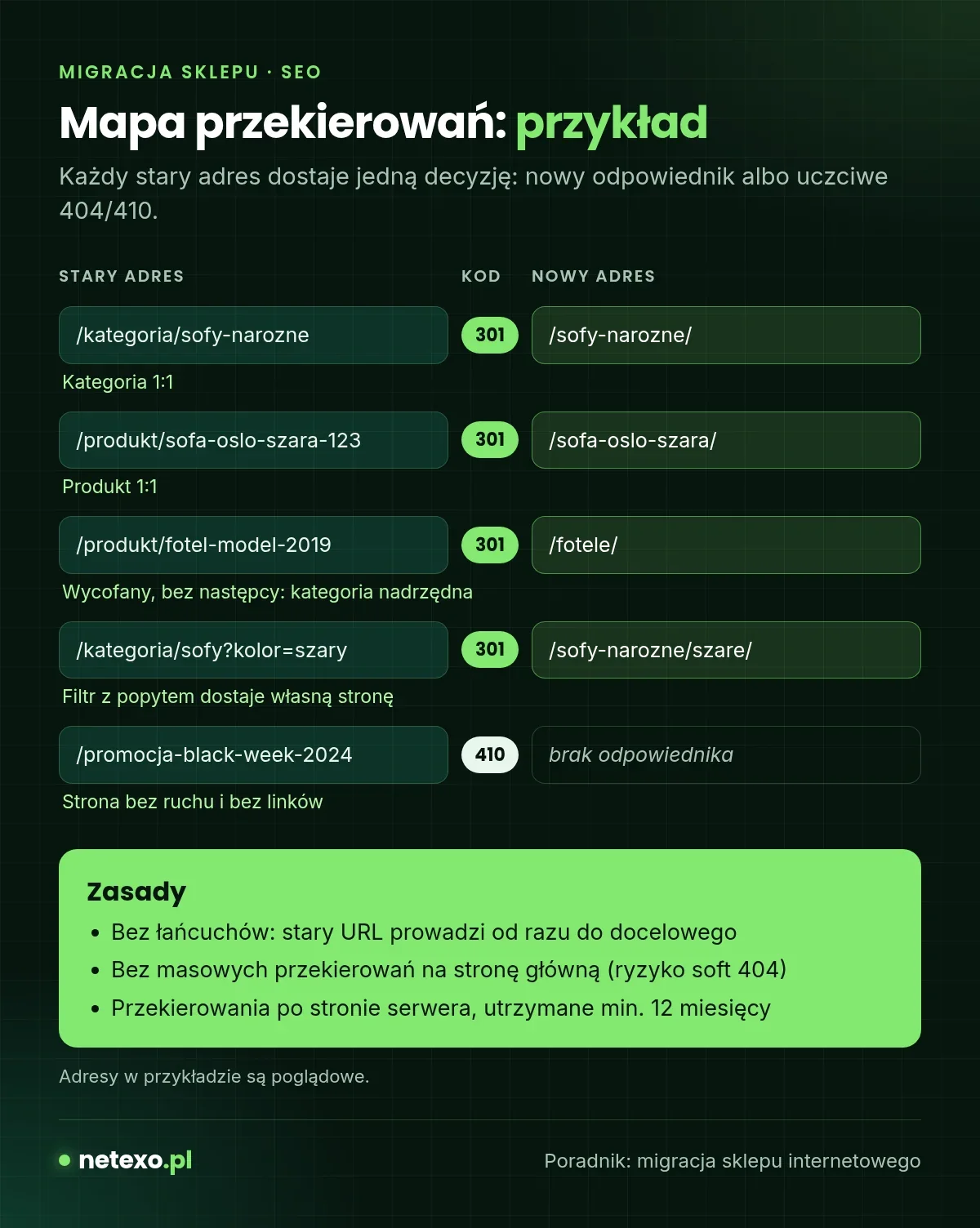
Mapa przekierowań to arkusz, w którym każdemu staremu adresowi przypisujesz jeden nowy adres i typ odpowiedzi serwera. To najważniejszy dokument całej migracji. Według Google przekierowania 301 i inne przekierowania stałe nie powodują utraty PageRanku, pod warunkiem że prowadzą do właściwych stron.
Zasady dobrej mapy przekierowań:
- 1:1 tam, gdzie to możliwe. Produkt → ten sam produkt, kategoria → ta sama kategoria.
- Najbliższy odpowiednik, jeśli strona znika: wycofany produkt → jego następca albo kategoria nadrzędna, połączone kategorie → nowa wspólna kategoria.
- 404 lub 410 dla treści, które usuwasz bez odpowiednika. To uczciwa informacja dla Google i lepsze rozwiązanie niż przekierowanie na stronę główną.
- Bez łańcuchów. Google podąża za maksymalnie 10 przekierowaniami w łańcuchu, ale zaleca kierowanie od razu do adresu docelowego. Jeśli masz stare przekierowania, zaktualizuj je tak, by wskazywały na nowe adresy.
- Przekierowania po stronie serwera (301 lub 308), np. w konfiguracji serwera albo w module przekierowań platformy. Google opisuje różnice między typami przekierowań w dokumencie przekierowania a wyszukiwarka Google. Przekierowania w JavaScripcie to ostateczność.
- Zdjęcia i pliki też. Grafiki produktów potrafią mieć ruch z Grafiki Google, a PDF-y (karty techniczne, instrukcje) linki z innych stron.
| Stary adres | Nowy adres | Kod | Uwagi |
|---|---|---|---|
| /kategoria/sofy-narozne | /sofy-narozne/ | 301 | Kategoria 1:1 |
| /produkt/sofa-oslo-szara-123 | /sofa-oslo-szara/ | 301 | Produkt 1:1 |
| /produkt/fotel-model-2019 | /fotele/ | 301 | Wycofany, brak następcy, kategoria nadrzędna |
| /promocja-black-week-2024 | — | 410 | Strona bez wartości i bez linków |
| /kategoria/sofy?kolor=szary | /sofy-narozne/szare/ | 301 | Filtr z popytem, który dostaje własną stronę |
Tabela pokazuje przykładowe, poglądowe adresy.
Filtry i parametry. Adresy z parametrami (sortowanie, filtry, paginacja) obsłuż regułami, a nie ręcznie. Te, które miały realny ruch z wyszukiwarki, przekieruj na odpowiadające im strony w nowym sklepie. Więcej o tym, które filtry warto indeksować, piszę w poradniku jak wypozycjonować sklep internetowy.
Etap 3: Produkty, kategorie, klienci i zamówienia
Druga połowa migracji to dane. Tu najczęściej giną rzeczy, które budowały pozycje przez lata.
Co przenieść 1:1 (albo świadomie poprawić):
- tytuły SEO i opisy meta kategorii i produktów,
- nagłówki H1 i opisy kategorii (także tekst pod listą produktów),
- opisy produktów, parametry, warianty, zdjęcia z tekstami alternatywnymi,
- identyfikatory: SKU, GTIN/EAN, kody producenta (potrzebne m.in. dla feedu w Merchant Center),
- opinie klientów, jeśli platforma na to pozwala,
- dane strukturalne (Product, Offer, BreadcrumbList) zgodne z tym, co widać na stronie.
Klienci i zamówienia. Przeniesienie kont klientów i historii zamówień zależy od obu platform. W wielu przypadkach hasła nie dają się przenieść i klienci muszą je ustawić na nowo, więc zaplanuj komunikat mailowy i prosty proces resetu. Zakres przenoszonych danych osobowych uzgodnij z osobą odpowiedzialną za ochronę danych w Twojej firmie.
Integracje. Spisz wszystko, co łączy się ze sklepem: system ERP lub magazynowy, hurtownie, BaseLinker, operatorzy płatności i wysyłek, porównywarki cen, systemy opinii, mailing. Każda integracja to osobny punkt testów.
Etap 4: Testy na kopii sklepu przed startem
Nowy sklep budujesz i testujesz na kopii (środowisku testowym), która nie powinna trafić do indeksu Google. Najbezpieczniej zabezpieczyć ją hasłem. Jeśli używasz „noindex” lub blokady w robots.txt, przygotuj listę rzeczy do zdjęcia w dniu startu, bo to jeden z błędów, które Google wymienia jako typowe przy migracjach.
Co przetestować przed startem:
- Proces zakupowy: koszyk, kody rabatowe, wszystkie metody płatności i dostawy, faktury, maile transakcyjne, konto klienta.
- Przekierowania: przepuść listę starych adresów przez skrypt lub crawler i sprawdź, czy każdy zwraca 301 do właściwego adresu docelowego, a ten adres odpowiada kodem 200.
- SEO techniczne: canonicale wskazujące nowe adresy, poprawne tagi hreflang (jeśli masz wersje językowe), mapa witryny z samymi adresami kanonicznymi, linki wewnętrzne bez starych adresów.
- Wydajność: Core Web Vitals kluczowych szablonów (strona główna, kategoria, produkt, koszyk).
- Analityka i reklamy: zdarzenia e-commerce w GA4 (wyświetlenie produktu, dodanie do koszyka, zakup z wartością), tag konwersji Google Ads, Piksel Meta. Pomóc może wdrożenie GA4 zaplanowane razem z migracją, a nie po niej.
Jeśli nie masz pewności, w jakim stanie jest obecny sklep, warto zacząć od audytu sklepu internetowego albo audytu SEO. Pokaże on, co przenosić, a co poprawić przy okazji.
Etap 5: Dzień migracji
Wybierz termin z mniejszym ruchem. Google sugeruje okres sezonowego spadku albo słabszy dzień tygodnia. W sklepie z sezonowością (np. ogród, narty, prezenty) nie planuj migracji tuż przed szczytem sprzedaży.
Kolejność działań w dniu startu:
- Zamroź zmiany w katalogu i cenach na czas przełączenia.
- Wykonaj ostatnią synchronizację produktów, klientów i zamówień.
- Przełącz domenę lub serwer i włącz przekierowania.
- Usuń zabezpieczenia z wersji testowej: hasło, „noindex”, blokady w robots.txt.
- Sprawdź na próbce adresów z grupy A, czy przekierowania działają, a nowe strony zwracają 200.
- Prześlij nową mapę witryny w Search Console. Zostaw na pewien czas także starą, żeby obserwować, jak spada liczba zaindeksowanych starych adresów.
- Przy zmianie domeny użyj narzędzia zmiany adresu w Search Console. Przy zmianie samej platformy lub ścieżek w tej samej domenie nie jest potrzebne.
- Zaktualizuj feed produktowy w Merchant Center, adresy docelowe w Google Ads i katalog produktów w Meta.
- Złóż testowe zamówienie i sprawdź, czy dotarło do analityki i systemów reklamowych.
Etap 6: Monitoring po migracji
Migracja nie kończy się w dniu startu. Google podaje, że w przypadku małych i średnich serwisów przeniesienie większości stron w indeksie trwa zwykle kilka tygodni, a w większych dłużej. W tym czasie obserwujesz dane i szybko reagujesz.
| Kiedy | Co sprawdzić | Gdzie |
|---|---|---|
| Dzień 1–3 | Błędy 404, działanie przekierowań, testowe zamówienia, zdarzenia zakupu | Crawler, logi serwera, GA4, panel sklepu |
| Tydzień 1–2 | Raport indeksowania stron, status map witryny, odrzucone produkty | Search Console, Merchant Center |
| Miesiąc 1 | Kliknięcia i wyświetlenia vs punkt odniesienia, pozycje kluczowych fraz | Search Console, narzędzie do monitoringu pozycji |
| Miesiąc 2–3 | Przychód z ruchu organicznego według stron docelowych, Core Web Vitals | GA4, Search Console |
| Co najmniej 12 miesięcy | Utrzymane przekierowania, aktualne linki zewnętrzne do najważniejszych stron | Konfiguracja serwera, raport Linki |
Jak czytać spadki? Porównuj te same okresy (rok do roku przy sezonowości) i te same grupy stron. Jeśli spada cała domena, szukaj problemu technicznego (indeksacja, przekierowania, wydajność). Jeśli spada jedna grupa, np. kategorie, porównaj ich treść i strukturę przed i po migracji.
Przekierowania utrzymuj co najmniej rok, a najlepiej bezterminowo. Google zaleca, by trwały „tak długo, jak to możliwe”. W tym czasie warto poprosić właścicieli najważniejszych linkujących serwisów o aktualizację adresów.
Migracja na WooCommerce: na co uważać?
WooCommerce jest częstym kierunkiem migracji dla sklepów, które potrzebują elastyczności, własnych integracji i pełnej kontroli nad SEO. Kilka rzeczy wymaga jednak uwagi:
- Struktura adresów. Domyślnie WooCommerce używa prefiksów typu /product/ i /product-category/. Prefiksy można zmienić w ustawieniach bezpośrednich odnośników. Zdecyduj o strukturze przed importem, a nie po nim, żeby nie budować łańcuchów przekierowań.
- Import produktów. WooCommerce ma wbudowany importer i eksporter produktów CSV. Przy wariantach, wielu językach i dużych katalogach zwykle potrzebny jest własny skrypt albo dedykowane narzędzie migracyjne.
- Atrybuty i filtry. Atrybuty WooCommerce mogą generować archiwa i adresy filtrów. Zdecyduj, które z nich mają być indeksowane.
- Przekierowania. Najlepiej po stronie serwera. Dla mniejszych sklepów sprawdzi się też moduł przekierowań we wtyczce SEO, np. przekierowania w Rank Math, z importem listy z arkusza.
- Wydajność. Każda dodatkowa wtyczka to potencjalne spowolnienie. Przy migracji łatwo „dorzucić” kilka wtyczek, które zastępują funkcje starej platformy.
Jeśli rozważasz przejście na WooCommerce, zakres prac opisujemy na stronach tworzenie sklepów WooCommerce i budowa sklepu internetowego.
Przykład z realizacji Netexo
W projekcie dla szkoły szachowej Chess for Kids połączenie zajęć, obozów, turniejów i sklepu z produktami szachowymi wymagało przejścia na nową platformę. Jak opisujemy w case study tej realizacji, migracja musiała zachować wypracowaną widoczność SEO. Dlatego pracę zaczęliśmy od mapy starych i nowych adresów, przekierowań oraz planu przeniesienia treści i metadanych. Dopiero potem powstał nowy projekt graficzny i wdrożenie WordPress z WooCommerce, połączone z hurtownią i BaseLinkerem.
Kolejność jest tu kluczowa: najpierw architektura i adresy, potem wygląd. Więcej projektów sklepów znajdziesz w realizacjach sklepów internetowych Netexo.
Ile kosztuje migracja sklepu?
Koszt migracji zależy od liczby produktów i wariantów, jakości danych w obecnym sklepie, liczby integracji, zakresu zmian w projekcie oraz tego, kto odpowiada za treści. W cenniku Netexo (ceny brutto):
- pakiet Sklep Growth od 8 900 zł obejmuje w zakresie SEO na start „architekturę i migrację”,
- Sklep B2B / Custom z migracją dużego katalogu i integracjami ERP / CRM / PIM wyceniamy indywidualnie,
- przy większym katalogu import, migrację lub dodatkowe wprowadzanie produktów ustalamy przed rozpoczęciem projektu.
Jeśli zakres nie jest jeszcze jasny, możesz zacząć od konsultacji strategicznej (od 490 zł) albo audytu strony internetowej (od 990 zł). Po diagnozie wiesz, co przenosić, co poprawić i ile to realnie kosztuje.
Checklista migracji sklepu internetowego
Przed migracją
- Pełna lista starych adresów: crawl, mapy witryny, Search Console, GA4, eksport z platformy
- Punkt odniesienia: kliknięcia, przychód z SEO według stron docelowych, liczba zaindeksowanych stron, pozycje kluczowych fraz
- Mapa przekierowań 301 z priorytetami A/B/C, bez łańcuchów
- Decyzja dla treści bez odpowiednika: 404/410 albo najbliższy odpowiednik
- Przeniesione tytuły, opisy meta, H1, opisy kategorii i produktów, teksty alternatywne
- SKU, GTIN i warianty zgodne z feedem produktowym
- Lista integracji i plan testów każdej z nich
- Wersja testowa zabezpieczona hasłem, lista zabezpieczeń do zdjęcia w dniu startu
W dniu migracji
- Zamrożony katalog, ostatnia synchronizacja danych
- Włączone przekierowania, sprawdzona próbka adresów z grupy A
- Usunięte hasło, „noindex” i blokady robots.txt
- Nowa mapa witryny w Search Console, przy zmianie domeny narzędzie zmiany adresu
- Zaktualizowany feed w Merchant Center, adresy w reklamach i katalog Meta
- Testowe zamówienie widoczne w GA4 i systemach reklamowych
Po migracji
- Codzienna kontrola błędów 404 przez pierwsze dni
- Cotygodniowe porównanie z punktem odniesienia przez pierwsze 2–3 miesiące
- Przekierowania utrzymane co najmniej 12 miesięcy

Najczęstsze błędy przy migracji sklepu
- Planowanie migracji „przy okazji” redesignu, bez osobnej mapy adresów.
- Przekierowanie wszystkich starych adresów na stronę główną.
- Zapomniany „noindex” z wersji testowej.
- Pominięcie zdjęć, PDF-ów i adresów filtrów z ruchem.
- Brak punktu odniesienia, przez co nie wiadomo, czy spadek jest sezonowy, czy wynika z migracji.
- Usunięcie przekierowań po kilku miesiącach, „bo już wszystko działa”.
- Migracja tuż przed sezonem, gdy każdy dzień problemów kosztuje najwięcej.
FAQ
Czy migracja sklepu zawsze powoduje spadek ruchu?
Nie zawsze, ale tymczasowe wahania są normalne, bo Google musi ponownie odwiedzić i przetworzyć stare i nowe adresy. Przy dobrze przygotowanej mapie przekierowań i przeniesionych treściach widoczność zwykle wraca do poziomu sprzed migracji. Nikt uczciwy nie zagwarantuje jednak niezmiennych pozycji w każdej migracji.
Jak długo utrzymywać przekierowania 301 po migracji?
Co najmniej rok. Google zaleca utrzymywanie przekierowań tak długo, jak to możliwe, a z perspektywy użytkowników nawet bezterminowo. Przez ten czas Google przenosi sygnały, w tym linki z innych serwisów, na nowe adresy.
Czy przy zmianie platformy trzeba zmieniać adresy URL?
Nie trzeba, ale często się to dzieje, bo platformy mają różne struktury adresów. Jeśli możesz zachować obecne adresy kategorii i produktów, to najbezpieczniejsza opcja. Jeśli nie, zaplanuj nową strukturę od razu docelowo i przygotuj mapę przekierowań.
Co zrobić z produktami, których nie przenoszę do nowego sklepu?
Jeśli produkt ma następcę, przekieruj go na następcę. Jeśli nie, rozważ przekierowanie na najbliższą kategorię, gdy adres miał ruch lub linki. Strony bez wartości mogą zwracać 404 lub 410. Unikaj masowego przekierowania na stronę główną.
Czy migracja to dobry moment na poprawę SEO sklepu?
Tak, pod warunkiem że zmiany są zaplanowane i mierzalne. Migracja to dobra okazja do uporządkowania kategorii, filtrów i treści, ale im więcej zmieniasz naraz, tym trudniej ocenić przyczynę ewentualnych spadków. Najważniejsze poprawki wdrażaj razem z migracją, resztę etapami po niej.
Planujesz migrację sklepu?
Zanim wybierzesz nową platformę, zrób inwentaryzację z etapu 1. Pokaże, ile adresów i danych trzeba przenieść i które strony odpowiadają za sprzedaż. Jeśli chcesz przejść przez migrację z kimś, kto zadba o SEO, dane i analitykę jednocześnie, umów bezpłatną, 20–30-minutową rozmowę z Netexo. Pracujemy z Warszawy dla sklepów z całej Polski. Omówimy Twoją sytuację i wskażemy możliwy pierwszy krok, bez zobowiązań. Zakres prac technicznych znajdziesz też na stronie SEO techniczne.

Mateusz Jackiewicz
Mateusz Jackiewicz jest ekspertem e-commerce, marketingu internetowego i IT oraz założycielem agencji Netexo. Projektuje i rozwija sklepy internetowe oraz serwisy firmowe, łącząc technologię ze skutecznym pozyskiwaniem klientów przez SEO, Google Ads i Meta Ads. Absolwent marketingu Akademii Leona Koźmińskiego w Warszawie. Na blogu Netexo dzieli się praktyczną wiedzą o tym, jak budować i rozwijać sprzedaż w internecie.