Jak przyspieszyć sklep WooCommerce? Poradnik krok po kroku na 2026 rok
Jak przyspieszyć sklep WooCommerce: pomiar Core Web Vitals na danych terenowych, serwer i PHP, cache stron i obiektów, zdjęcia produktów, wtyczki i JavaScript, HPOS i baza danych oraz skrypty marketingowe. Z planem na 30 dni, tabelami i checklistą.
Z tego artykułu dowiesz się
- Spis treści
- Dlaczego szybkość sklepu WooCommerce ma znaczenie?
- Jak zmierzyć szybkość sklepu, żeby nie optymalizować na ślepo?
- Które strony sklepu sprawdzać w pierwszej kolejności?
- Krok 1: Serwer, PHP i czas odpowiedzi
- Krok 2: Cache stron, obiektów i CDN
- Krok 3: Zdjęcia produktów i element LCP
- Krok 4: Wtyczki, motyw i JavaScript
- Krok 5: Baza danych i zadania w tle
- Krok 6: Skrypty marketingowe i baner zgód
- Najczęstsze objawy i ich przyczyny
- Plan przyspieszenia sklepu na 30 dni
- Wydajność w projektach Netexo i koszt pomocy
- Checklista: szybki sklep WooCommerce
- FAQ
- Jaki wynik PageSpeed Insights powinien mieć sklep WooCommerce?
- Która wtyczka najbardziej przyspieszy WooCommerce?
- Czy szybkość sklepu wpływa na pozycje w Google?
- Czy warto włączyć HPOS w starszym sklepie?
- Ile trwa przyspieszenie sklepu WooCommerce?
- Chcesz sprawdzić, co spowalnia Twój sklep?
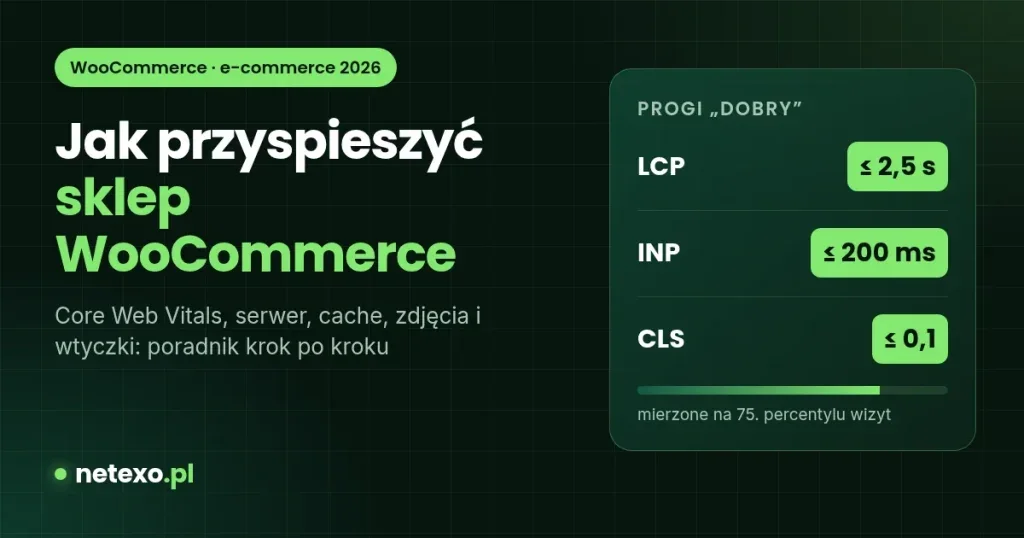
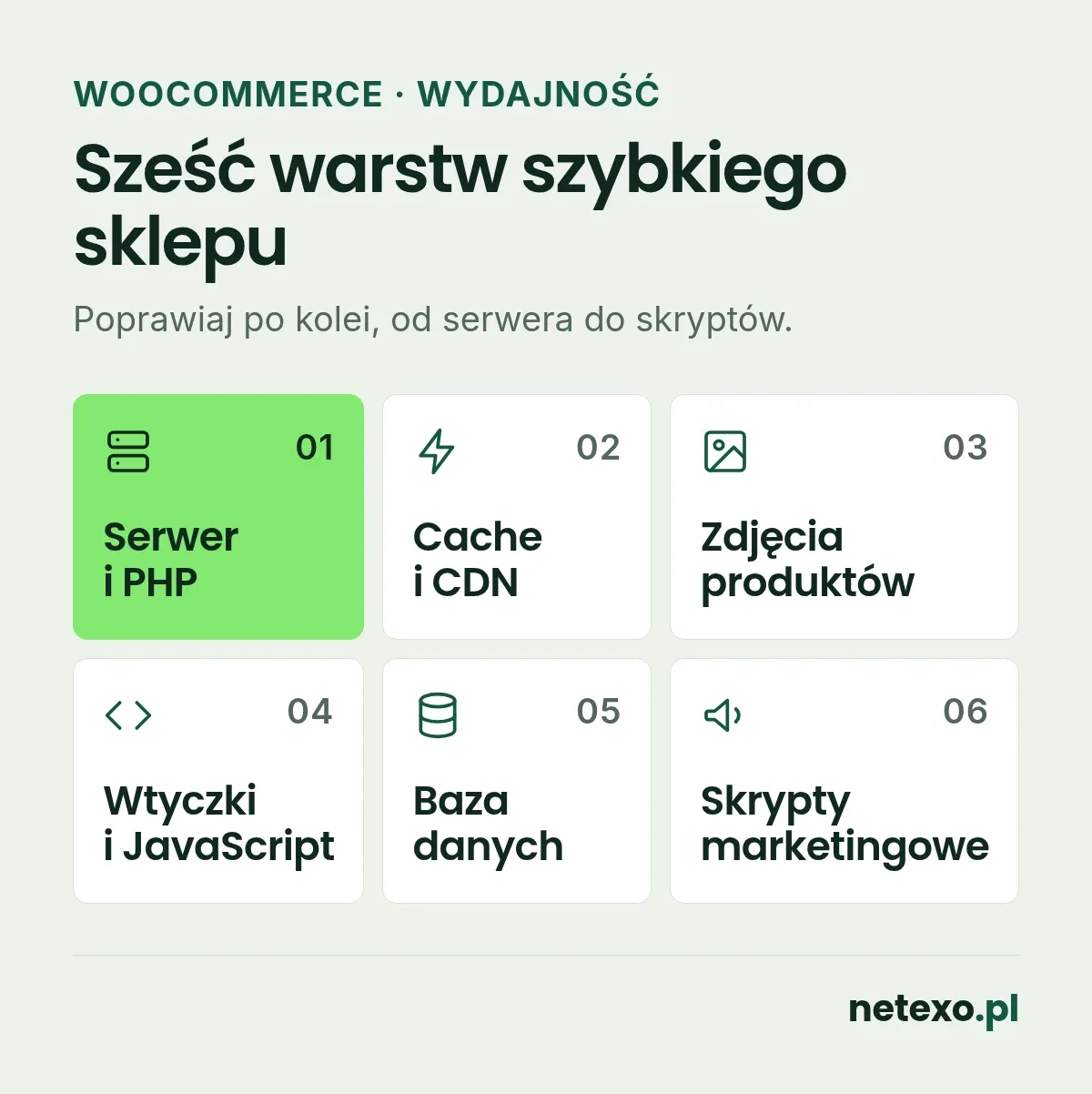
Żeby przyspieszyć sklep WooCommerce, najpierw zmierz realne dane użytkowników (raport Core Web Vitals w Google Search Console), a dopiero potem poprawiaj kolejno: serwer i wersję PHP, cache stron i obiektów, obrazy produktów, wtyczki i JavaScript, bazę danych oraz skrypty marketingowe. Celem są trzy progi Google mierzone na 75. percentylu wizyt: LCP do 2,5 s, INP do 200 ms i CLS do 0,1. Najwięcej zyskujesz zwykle na szablonach, które generują sprzedaż: karcie produktu, kategorii, koszyku i kasie. Poniżej pokazuję, jak przejść przez te kroki w odpowiedniej kolejności i jak sprawdzić, czy każda zmiana faktycznie pomogła.
W skrócie
- Mierz dane terenowe (Search Console, CrUX), a PageSpeed Insights traktuj jako narzędzie do diagnozy, nie jako cel.
- Optymalizuj szablony, a nie pojedyncze adresy: kategoria, produkt, koszyk i kasa mają osobne problemy.
- Koszyk, kasa i „Moje konto” nie mogą trafiać do cache stron.
- Największy element na ekranie (zwykle zdjęcie produktu) nie powinien mieć lazy loadingu.
- Od WooCommerce 8.2 nowe sklepy domyślnie przechowują zamówienia w tabelach HPOS. Starsze sklepy mogą przełączyć się ręcznie.
Spis treści
- Dlaczego szybkość sklepu WooCommerce ma znaczenie?
- Jak zmierzyć szybkość sklepu, żeby nie optymalizować na ślepo?
- Które strony sklepu sprawdzać w pierwszej kolejności?
- Krok 1: Serwer, PHP i czas odpowiedzi
- Krok 2: Cache stron, obiektów i CDN
- Krok 3: Zdjęcia produktów i element LCP
- Krok 4: Wtyczki, motyw i JavaScript
- Krok 5: Baza danych i zadania w tle
- Krok 6: Skrypty marketingowe i baner zgód
- Najczęstsze objawy i ich przyczyny
- Plan przyspieszenia sklepu na 30 dni
- Wydajność w projektach Netexo i koszt pomocy
- Checklista: szybki sklep WooCommerce
- FAQ
Dlaczego szybkość sklepu WooCommerce ma znaczenie?
Szybkość sklepu wpływa jednocześnie na trzy obszary, z których żyje e-commerce: widoczność w Google, koszt reklam i to, czy klient dotrze do końca zakupu.
- SEO. Core Web Vitals są częścią sygnałów, które Google opisuje w dokumentacji o doświadczeniu na stronie. Nie zastąpią dobrych treści i struktury kategorii, ale przy podobnych wynikach wolny sklep ma gorszy punkt wyjścia.
- Google Ads. Jakość strony docelowej to jeden z trzech składników Wyniku Jakości słowa kluczowego. Strona, która ładuje się długo na telefonie, utrudnia klientowi zrobienie tego, po co kliknął reklamę.
- Sprzedaż. Każde opóźnienie na karcie produktu, w koszyku czy w kasie to moment, w którym klient może zrezygnować. Problem z responsywnością (INP) czuć szczególnie przy wyborze wariantu, filtrowaniu i dodawaniu do koszyka.
Szybkość to więc nie „ładny wynik w teście”, tylko warunek, żeby ruch z SEO i reklam zamieniał się w zamówienia. Szerszy kontekst SEO sklepu opisuję w poradniku jak wypozycjonować sklep internetowy.
Jak zmierzyć szybkość sklepu, żeby nie optymalizować na ślepo?
Najczęstszy błąd to optymalizacja pod jeden wynik w PageSpeed Insights. Test laboratoryjny pokazuje, co dzieje się w symulowanych warunkach przy jednym wczytaniu. Google ocenia natomiast dane terenowe: to, czego doświadczają prawdziwi klienci na swoich telefonach i łączach.
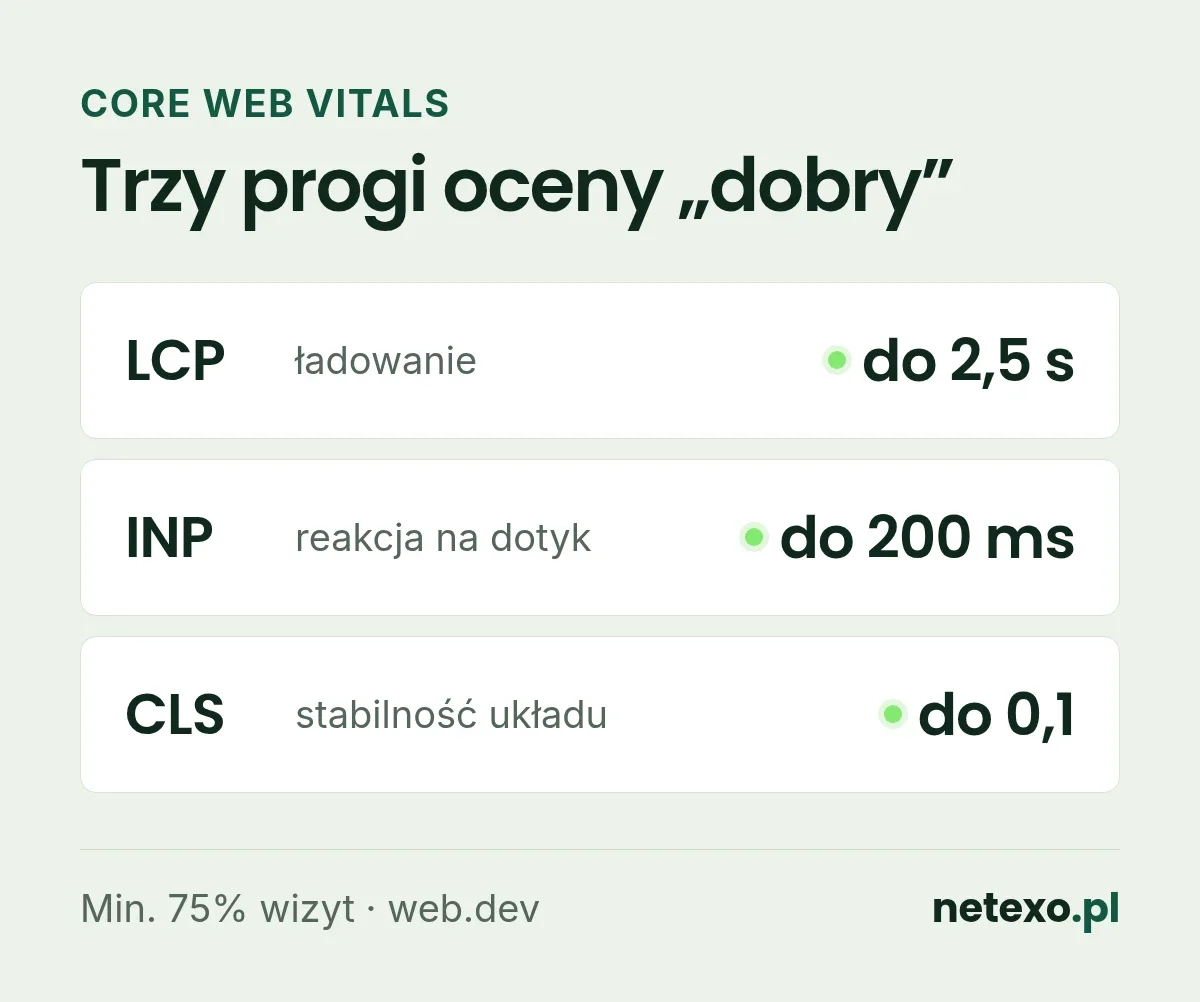
Progi Core Web Vitals według web.dev wyglądają tak:
| Wskaźnik | Co mierzy | Dobry | Wymaga poprawy | Słaby |
|---|---|---|---|---|
| LCP (Largest Contentful Paint) | Czas pojawienia się największego elementu, np. zdjęcia produktu | do 2,5 s | 2,5–4 s | powyżej 4 s |
| INP (Interaction to Next Paint) | Reakcję strony na kliknięcia i dotknięcia | do 200 ms | 200–500 ms | powyżej 500 ms |
| CLS (Cumulative Layout Shift) | Przesunięcia układu podczas ładowania | do 0,1 | 0,1–0,25 | powyżej 0,25 |
Strona jest oceniana jako dobra, gdy co najmniej 75% wizyt mieści się w progu „dobry”, osobno dla telefonów i komputerów. INP zastąpił wcześniejszy wskaźnik FID w marcu 2024 roku.
Jakich narzędzi używać:
| Narzędzie | Typ danych | Do czego służy w sklepie |
|---|---|---|
| Google Search Console, raport Core Web Vitals | Terenowe (CrUX), grupy podobnych adresów | Sprawdzenie, które szablony mają problem i czy poprawka zadziałała |
| PageSpeed Insights | Terenowe (jeśli są) + laboratoryjne | Diagnoza konkretnego adresu: element LCP, blokujące skrypty |
| Chrome DevTools, panel Performance | Laboratoryjne, na Twoim urządzeniu | Szukanie długich zadań JavaScript, które psują INP |
| Query Monitor (wtyczka) | Po stronie serwera | Wolne zapytania do bazy, ciężkie wtyczki, hooki |
| Logi serwera i panel hostingu | Po stronie serwera | Obciążenie CPU, błędy PHP, limity procesów |
Ważne: dane terenowe w Search Console są zbierane z okresu 28 dni. Efekt zmiany zobaczysz więc z opóźnieniem. Dlatego przed każdą większą zmianą zapisz wynik bazowy i datę wdrożenia.
Które strony sklepu sprawdzać w pierwszej kolejności?
WooCommerce generuje kilka typów stron, a każdy z nich ma inne wąskie gardło. Zamiast poprawiać sklep „ogólnie”, sprawdź po jednym reprezentatywnym adresie z każdego szablonu.
| Szablon | Typowy element LCP | Najczęstszy problem |
|---|---|---|
| Strona główna | Baner lub slider | Kilka dużych grafik w sliderze, skrypty karuzeli |
| Kategoria | Pierwsze miniatury produktów lub nagłówek | Filtry wykonujące ciężkie zapytania, zbyt wiele produktów na stronie |
| Karta produktu | Główne zdjęcie produktu | Lazy loading na głównym zdjęciu, ciężka galeria, skrypty wariantów |
| Koszyk | Tabela produktów | Brak cache (to poprawne), więc liczy się szybkość serwera i PHP |
| Kasa (checkout) | Formularz | Skrypty płatności i dostaw, walidacja, zewnętrzne widżety |
| Wyszukiwarka | Lista wyników | Wolne wyszukiwanie w bazie przy dużym katalogu |
Kategorie i karty produktów przynoszą zwykle najwięcej ruchu z SEO i reklam produktowych, a koszyk i kasa decydują o sprzedaży. Od tych szablonów zacznij.
Krok 1: Serwer, PHP i czas odpowiedzi
Koszyka, kasy ani panelu klienta nie da się trzymać w cache stron, bo ich treść jest inna dla każdego klienta. Na tych stronach o szybkości decyduje serwer. Dlatego zaczynam od podstaw:
- TTFB (czas do pierwszego bajtu). Według web.dev dobry TTFB to do 0,8 s. Jeśli na koszyku lub kasie jest dużo wyższy, problem leży po stronie serwera, PHP albo bazy danych, a nie grafik.
- Wspierana wersja PHP. Sprawdź na php.net, które wersje mają jeszcze wsparcie, i upewnij się, że motyw oraz wtyczki są z nią zgodne. Zmianę testuj najpierw na kopii sklepu.
- OPcache i limity procesów. Na hostingu współdzielonym sklep potrafi zwalniać w godzinach szczytu, bo kończą się procesy PHP. Panel hostingu lub support powie Ci, czy to się zdarza.
- Lokalizacja serwera. Jeśli sprzedajesz głównie w Polsce, np. klientom z Warszawy i okolic, serwer lub CDN z węzłem w Polsce albo w pobliżu skraca drogę danych.
- HTTP/2 lub HTTP/3 i kompresja. To dziś standard, ale warto potwierdzić w nagłówkach odpowiedzi.
Jeśli sklep jest na najtańszym pakiecie i ma kilkaset produktów z wariantami, często bardziej opłaca się przenieść go na mocniejszy serwer niż dokładać kolejne wtyczki optymalizacyjne. Jeśli planujesz przy okazji zmianę hostingu lub platformy, skorzystaj z poradnika migracja sklepu internetowego.
Krok 2: Cache stron, obiektów i CDN
Cache to najtańszy sposób na szybsze strony katalogowe. W sklepie działa jednak tylko wtedy, gdy jest dobrze skonfigurowany.
Cache stron zapisuje gotowy HTML strony głównej, kategorii i kart produktów. Warunek: z cache wyłączasz strony, które muszą być spersonalizowane:
- koszyk, kasę i „Moje konto”,
- adresy z parametrami dodania do koszyka,
- sesje zalogowanych klientów (jeśli pokazujesz im indywidualne ceny, np. w B2B).
Cache obiektów (np. Redis) przechowuje wyniki zapytań do bazy w pamięci. Pomaga szczególnie tam, gdzie cache stron nie działa: w koszyku, kasie i panelu administracyjnym. Wymaga wsparcia hostingu.
CDN serwuje pliki statyczne (obrazy, CSS, JS) z serwera bliżej klienta. Przy sklepie sprzedającym tylko w Polsce zysk bywa mniejszy niż przy sprzedaży zagranicznej, ale CDN zdejmuje też obciążenie z głównego serwera.
| Warstwa cache | Co przyspiesza | Na co uważać |
|---|---|---|
| Cache stron | Stronę główną, kategorie, produkty | Wykluczenia: koszyk, kasa, konto; czyszczenie po zmianie ceny i stanu |
| Cache obiektów | Zapytania do bazy, panel, koszyk | Wsparcie serwera, poprawne czyszczenie po aktualizacjach |
| Cache przeglądarki | Powtórne wizyty | Wersjonowanie plików po zmianach w motywie |
| CDN | Pliki statyczne, odciążenie serwera | Konfiguracja zgodna z cache stron i z SSL |
Po włączeniu cache zrób testowe zamówienie i sprawdź, czy koszyk pokazuje właściwe produkty, a ceny i stany magazynowe aktualizują się po zmianie.
Krok 3: Zdjęcia produktów i element LCP
Na karcie produktu i w kategorii elementem LCP jest zwykle zdjęcie. To dlatego obrazy dają najszybsze efekty.
- Format. WordPress obsługuje WebP od wersji 5.8 i AVIF od wersji 6.5 (jeśli serwer ma odpowiednią bibliotekę graficzną). Nowoczesne formaty są zwykle wyraźnie lżejsze niż JPEG przy podobnej jakości.
- Wymiary. Nie wgrywaj zdjęć 4000 px, jeśli karta produktu wyświetla 800 px. Ustaw rozmiary miniatur WooCommerce zgodnie z motywem.
- Bez lazy loadingu dla głównego zdjęcia. Lazy loading jest dobry dla obrazów poniżej pierwszego ekranu. Na głównym zdjęciu produktu opóźnia LCP. Takiemu obrazowi warto nadać atrybut
fetchpriority="high". - Wymiary w kodzie. Atrybuty
widthiheight(alboaspect-ratiow CSS) rezerwują miejsce na obraz i ograniczają CLS. - Galeria i slidery. Ładuj tylko pierwsze zdjęcie od razu, kolejne po interakcji. Slider na stronie głównej z pięcioma pełnoekranowymi grafikami to częsta przyczyna słabego LCP.
Zasada praktyczna: w PageSpeed Insights sprawdź, który element jest wskazany jako LCP. Jeśli to zdjęcie, zacznij od niego, a dopiero potem zajmuj się resztą.
Krok 4: Wtyczki, motyw i JavaScript
Sklep WooCommerce rzadko spowalnia jedna rzecz. Zwykle to suma: rozbudowany motyw lub page builder, kilkanaście wtyczek dodających własne skrypty na każdej stronie i widżety firm zewnętrznych.
Jak to uporządkować:
- Audyt wtyczek. Dla każdej wtyczki odpowiedz: czy jest potrzebna, na których stronach działa i czy ładuje skrypty globalnie. Query Monitor pokaże, które wtyczki generują najwięcej zapytań i czasu.
- Skrypty tylko tam, gdzie są potrzebne. Formularz kontaktowy nie musi ładować skryptów na karcie produktu, a slider nie musi działać w kasie.
- Cart fragments. Od WooCommerce 7.8 skrypt
wc-cart-fragmentsładuje się tylko wtedy, gdy na stronie jest widżet mini-koszyka lub gdy motyw albo wtyczka go wymusza. Jeśli Twój motyw wciąż go dołącza na każdej stronie, każde wejście generuje dodatkowe zapytanie AJAX. WooCommerce opisuje to w artykule o dobrych praktykach dla cart fragments i rekomenduje blok Mini-Cart. - Długie zadania JavaScript. Psują INP: klient klika „Dodaj do koszyka” albo wybiera rozmiar, a strona reaguje z opóźnieniem. Szukaj ich w panelu Performance w Chrome.
- Motyw. Jeśli motyw ładuje kilka bibliotek, z których używasz jednej funkcji, czasem lepiej przebudować kluczowe szablony niż walczyć z optymalizacją.
Ostrożnie z wtyczkami, które „łączą i opóźniają cały JavaScript”. Potrafią poprawić wynik testu, ale też zepsuć warianty produktów, płatności albo zdarzenia analityczne. Każdą taką zmianę sprawdzaj testowym zamówieniem.
Krok 5: Baza danych i zadania w tle
Im dłużej działa sklep, tym więcej danych gromadzi baza: zamówienia, rewizje, sesje, tymczasowe opcje i logi wtyczek.
- HPOS (High-Performance Order Storage). Od WooCommerce 8.2 nowe instalacje domyślnie zapisują zamówienia we własnych tabelach zamiast w tabelach wpisów WordPressa. Starsze sklepy muszą się przełączyć ręcznie: najpierw synchronizacja w trybie zgodności, potem zmiana. Instrukcję znajdziesz w dokumentacji WooCommerce o HPOS. Przed przełączeniem sprawdź zgodność wtyczek i zrób kopię zapasową.
- Opcje ładowane automatycznie (autoload). Po usuniętych wtyczkach często zostają dane ładowane przy każdym wejściu na stronę. Warto je przejrzeć z kimś, kto zna strukturę WordPressa.
- Zadania zaplanowane. WooCommerce korzysta z kolejki Action Scheduler. Tysiące zaległych lub błędnych zadań (WooCommerce → Status → Zaplanowane działania) to sygnał, że coś nie działa poprawnie.
- WP-Cron. Przy większym ruchu lepiej uruchamiać zadania przez systemowy cron serwera niż przy wejściach klientów.
- Wyszukiwarka i filtry. Przy dużym katalogu filtrowanie po wielu atrybutach może generować bardzo ciężkie zapytania. Pomaga indeksowanie danych przez dedykowaną wtyczkę filtrów lub zewnętrzną wyszukiwarkę.
Filtry mają też drugą stronę: SEO. Które kombinacje filtrów indeksować, a które nie, opisuję w kroku o architekturze kategorii w poradniku jak wypozycjonować sklep internetowy.
Krok 6: Skrypty marketingowe i baner zgód
Piksele reklamowe, Google Tag Manager, czaty, widżety opinii i mapy cieplne potrafią ważyć więcej niż sam sklep. Nie chodzi o to, żeby je usunąć, bo bez pomiaru nie da się prowadzić kampanii. Chodzi o porządek:
- usuń tagi po zakończonych testach i narzędziach, z których nikt nie korzysta,
- ładuj czat i widżety po interakcji lub z opóźnieniem, a nie na starcie strony,
- sprawdź, czy baner zgód nie przesuwa układu strony (CLS),
- rozważ przeniesienie części zdarzeń na serwer, np. przez Conversions API.
Więcej o pomiarze zdarzeń z serwera piszę w poradniku Conversions API Meta w sklepie internetowym. Pamiętaj, że wysyłka z serwera nie zwalnia z obowiązku uzyskania zgody.
Najczęstsze objawy i ich przyczyny
| Objaw | Najczęstsza przyczyna | Co zrobić |
|---|---|---|
| Wolny koszyk i kasa, reszta sklepu w porządku | Słaby serwer, stara wersja PHP, brak cache obiektów | Sprawdź TTFB, PHP i limity hostingu, rozważ Redis |
| Słaby LCP na kartach produktów | Ciężkie zdjęcie, lazy loading na głównym obrazie | WebP lub AVIF, właściwe wymiary, fetchpriority="high" |
| Słaby INP przy wyborze wariantu | Długie zadania JavaScript, ciężkie skrypty motywu | Panel Performance w Chrome, ograniczenie skryptów |
| Wysoki CLS | Brak wymiarów obrazów, baner zgód, doładowywane czcionki | Wymiary w kodzie, rezerwacja miejsca na banery |
| Sklep zwalnia w godzinach szczytu | Limity procesów PHP, zadania w tle uruchamiane przez ruch | Systemowy cron, mocniejszy serwer |
| Panel admina działa wolno | Duża baza zamówień, ciężkie wtyczki | HPOS, przegląd wtyczek, cache obiektów |
| Dobry wynik w teście, słabe dane w Search Console | Optymalizacja tylko pod komputer lub jeden adres | Mierz telefony i wszystkie kluczowe szablony |
Plan przyspieszenia sklepu na 30 dni
| Tydzień | Zadania | Efekt do sprawdzenia |
|---|---|---|
| 1 | Pomiar bazowy: Search Console, PageSpeed dla każdego szablonu, TTFB koszyka i kasy, lista wtyczek | Lista problemów według szablonów |
| 2 | Serwer i cache: PHP, cache stron z wykluczeniami, cache obiektów, CDN | Niższy TTFB, szybsze strony katalogowe |
| 3 | Obrazy i element LCP, porządek we wtyczkach i skryptach | Lepszy LCP i INP w testach laboratoryjnych |
| 4 | Baza danych, zadania w tle, tagi marketingowe; testowe zamówienia | Stabilny sklep, poprawne zdarzenia analityczne |
| Kolejne 4 tygodnie | Monitoring danych terenowych w Search Console | Potwierdzenie poprawy na prawdziwych użytkownikach |
Każdą zmianę wdrażaj najpierw na kopii sklepu (stagingu), zrób kopię zapasową i zapisz datę wdrożenia. Dzięki temu wiesz, która poprawka zadziałała, a którą trzeba cofnąć.
Wydajność w projektach Netexo i koszt pomocy
W projekcie dla hurtowni gastronomicznej Makulino (serwis B2B na WordPressie) wdrożenie obejmowało techniczne SEO i optymalizację wydajności. Opublikowany rezultat to −50% krótszy czas ładowania po wdrożeniu i optymalizacji. W sklepie WooCommerce Kona Meble automatyczna synchronizacja produktów, cen i dostępności z hurtownią działa przez API, więc duży katalog nie wymaga ręcznej pracy w panelu. Więcej projektów znajdziesz w realizacjach sklepów internetowych Netexo.
Szybkość jest częścią prac technicznych przy pozycjonowaniu WooCommerce i SEO technicznym. Jeśli chcesz najpierw wiedzieć, co spowalnia sklep, zacznij od audytu sklepu internetowego.
Według cennika Netexo (ceny brutto):
- SEO od 1 490 zł/mies.,
- opieka techniczna WordPress (aktualizacje, kopie, bezpieczeństwo i drobne zmiany) od 390 zł/mies.,
- sklepy WooCommerce od 2 999 zł, jeśli obecny sklep trzeba zbudować od nowa. Zobacz też tworzenie sklepów internetowych WooCommerce.
Checklista: szybki sklep WooCommerce
- Zapisany wynik bazowy z Search Console i PageSpeed dla każdego szablonu
- TTFB koszyka i kasy sprawdzony (cel: do 0,8 s)
- Wspierana wersja PHP, zgodna z motywem i wtyczkami
- Cache stron z wykluczeniem koszyka, kasy i „Moje konto”
- Cache obiektów (np. Redis), jeśli hosting go wspiera
- Zdjęcia w WebP lub AVIF, w rozmiarach dopasowanych do motywu
- Główne zdjęcie produktu bez lazy loadingu, z
fetchpriority="high" - Wymiary obrazów i banerów zarezerwowane w kodzie (CLS)
- Przegląd wtyczek: zbędne usunięte, skrypty tylko na potrzebnych stronach
- Cart fragments ładowane tylko tam, gdzie są potrzebne
- HPOS włączone (po teście zgodności wtyczek)
- Zadania w tle bez zaległości, WP-Cron zastąpiony systemowym cronem
- Tagi marketingowe uporządkowane, czat i widżety ładowane z opóźnieniem
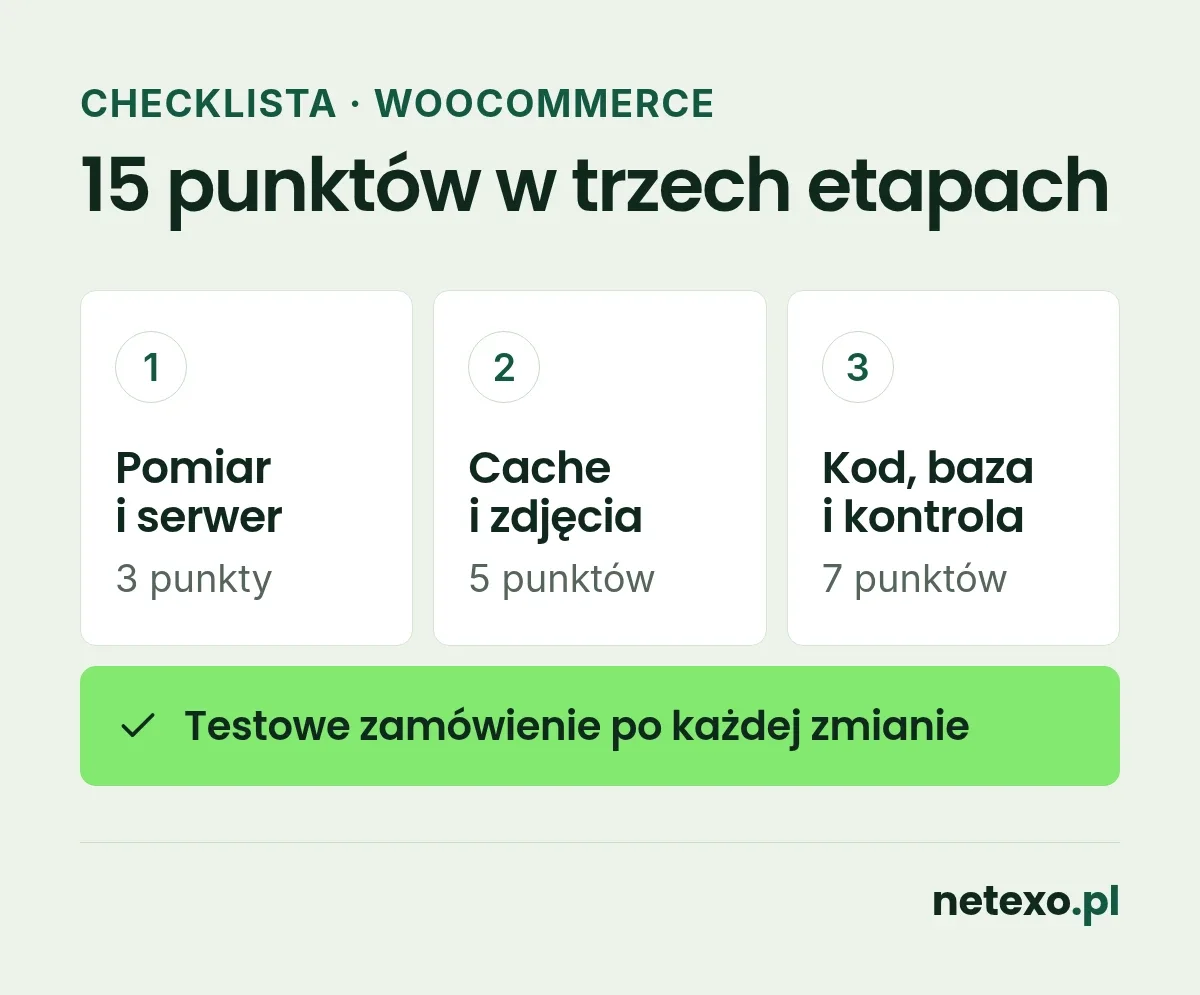
- Testowe zamówienie po każdej zmianie
- Monitoring danych terenowych przez 28 dni po wdrożeniu
FAQ
Jaki wynik PageSpeed Insights powinien mieć sklep WooCommerce?
Wynik w skali 0–100 to ocena laboratoryjna i nie jest celem sam w sobie. Ważniejsze są dane terenowe: LCP do 2,5 s, INP do 200 ms i CLS do 0,1 dla co najmniej 75% wizyt. Sklep z wynikiem laboratoryjnym poniżej 90 może mieć dobre dane terenowe i odwrotnie.
Która wtyczka najbardziej przyspieszy WooCommerce?
Nie ma jednej wtyczki, która rozwiąże problem. Wtyczka cache pomaga na stronach katalogowych, ale nie przyspieszy koszyka i kasy na słabym serwerze. Zacznij od pomiaru i znalezienia przyczyny, a dopiero potem dobierz narzędzie.
Czy szybkość sklepu wpływa na pozycje w Google?
Core Web Vitals są częścią sygnałów doświadczenia na stronie, które Google uwzględnia. Nie są jednak ważniejsze od trafności treści. W praktyce szybkość pomaga przede wszystkim w konwersji, a w SEO daje przewagę przy podobnej jakości stron.
Czy warto włączyć HPOS w starszym sklepie?
Zwykle tak, bo dedykowane tabele zamówień są zaprojektowane pod zapytania sklepu. Przed przełączeniem sprawdź, czy wszystkie wtyczki są zgodne z HPOS (WooCommerce pokazuje to w ustawieniach), zrób kopię zapasową i przejdź przez tryb zgodności.
Ile trwa przyspieszenie sklepu WooCommerce?
Podstawowe poprawki, takie jak cache, obrazy i porządek we wtyczkach, zajmują zwykle od kilku dni do kilku tygodni, zależnie od wielkości sklepu. Potwierdzenie w danych terenowych Search Console wymaga kolejnych około 28 dni, bo tyle obejmuje okres zbierania danych.
Chcesz sprawdzić, co spowalnia Twój sklep?
Zacznij od jednego kroku: otwórz raport Core Web Vitals w Search Console i zobacz, które grupy adresów mają status „Słaby” na telefonach. Jeśli nie wiesz, od czego zacząć poprawki, skontaktuj się z Netexo. Pracujemy z Warszawy dla sklepów z całej Polski. Wskażemy, które zmiany dadzą największy efekt przy Twoim budżecie.

Mateusz Jackiewicz
Mateusz Jackiewicz jest ekspertem e-commerce, marketingu internetowego i IT oraz założycielem agencji Netexo. Projektuje i rozwija sklepy internetowe oraz serwisy firmowe, łącząc technologię ze skutecznym pozyskiwaniem klientów przez SEO, Google Ads i Meta Ads. Absolwent marketingu Akademii Leona Koźmińskiego w Warszawie. Na blogu Netexo dzieli się praktyczną wiedzą o tym, jak budować i rozwijać sprzedaż w internecie.