Katalog produktów Meta w sklepie internetowym: konfiguracja, wymagane pola i najczęstsze błędy (2026)
Jak założyć i utrzymać katalog produktów Meta dla sklepu internetowego i WooCommerce: źródła danych, wymagane pola, ID zgodne z pikselem i Conversions API, warianty, ceny i dopasowanie katalogu. Tabela błędów, checklista i FAQ.
Z tego artykułu dowiesz się
- Spis treści
- Czym jest katalog produktów Meta i do czego służy
- Skąd katalog bierze produkty: źródła danych
- Katalog Meta i WooCommerce
- Wymagane pola katalogu: tabela
- ID produktu: pole, od którego zależy remarketing
- Warianty produktów
- Cena, promocje i dostępność
- Zdjęcia, tytuły i opisy
- Dopasowanie katalogu do zdarzeń piksela
- Zestawy produktów i etykiety
- Czy można użyć feedu z Google Merchant Center?
- Najczęstsze błędy w katalogu
- Jak to wygląda w praktyce Netexo
- Checklista: katalog produktów Meta
- FAQ
- Czy katalog produktów Meta jest płatny?
- Ile produktów musi mieć sklep, żeby reklamy katalogowe miały sens?
- Jak często aktualizować katalog?
- Dlaczego mój remarketing pokazuje inne produkty niż te, które klient oglądał?
- Czy w katalogu podawać ceny netto czy brutto?
- Czy mogę użyć jednego katalogu dla kilku sklepów?
- Czy katalog wystarczy, żeby ruszyć z reklamami katalogowymi?
- Chcesz sprawdzić katalog i remarketing w swoim sklepie?
Katalog produktów Meta to baza produktów sklepu w Commerce Managerze, z której Facebook i Instagram budują reklamy katalogowe Advantage+ (dawniej reklamy dynamiczne) oraz remarketing produktów oglądanych przez klienta. Żeby katalog działał, każdy produkt musi mieć co najmniej: id, title, description, availability, condition, price, link, image_link i jedno z pól brand, gtin lub mpn. Najważniejsza zasada: id produktu w katalogu musi być identyczne z content_ids wysyłanym przez piksel i Conversions API. Gdy identyfikatory się nie zgadzają, Meta nie wie, który produkt klient oglądał, i remarketing katalogowy pokazuje przypadkowe produkty albo nie działa wcale. Poniżej pokazuję, jak połączyć katalog z WooCommerce, jak przygotować dane i jak sprawdzić dopasowanie katalogu do zdarzeń.
W skrócie
- Produkty trafiają do katalogu z wtyczki lub platformy partnerskiej (np. WooCommerce), z feedu (plik lub adres URL, aktualizacja co godzinę, dzień lub tydzień) albo ręcznie.
- Pola wymagane: id, title, description, availability, condition, price, link, image_link oraz brand, gtin lub mpn.
- Cenę zapisujesz jako liczbę z kropką i kodem waluty, np. „199.00 PLN”, bez symbolu „zł”.
- Produkt z dostępnością „out of stock” nie wyświetla się w reklamach.
- Zduplikowane id powoduje, że Meta ignoruje wszystkie produkty z tym id.
- Dopasowanie katalogu (catalog match rate) utrzymuj powyżej 75%, a najlepiej powyżej 90%.
Spis treści
- Czym jest katalog produktów Meta i do czego służy
- Skąd katalog bierze produkty: źródła danych
- Katalog Meta i WooCommerce
- Wymagane pola katalogu: tabela
- ID produktu: pole, od którego zależy remarketing
- Warianty produktów
- Cena, promocje i dostępność
- Zdjęcia, tytuły i opisy
- Dopasowanie katalogu do zdarzeń piksela
- Zestawy produktów i etykiety
- Czy można użyć feedu z Google Merchant Center?
- Najczęstsze błędy w katalogu
- Jak to wygląda w praktyce Netexo
- Checklista: katalog produktów Meta
- FAQ
Czym jest katalog produktów Meta i do czego służy
Katalog to kontener z informacjami o produktach, które chcesz reklamować lub sprzedawać na Facebooku i Instagramie. Tworzysz go w Commerce Managerze (Menedżerze sprzedaży), a potem podłączasz do konta reklamowego i do piksela.
W sklepie internetowym katalog wykorzystasz głównie do trzech rzeczy:
- Reklamy katalogowe Advantage+ (wcześniej „reklamy dynamiczne”). Meta sama dobiera produkty z katalogu do osoby, która widzi reklamę.
- Remarketing produktów. Klient obejrzał kurtkę albo dodał ją do koszyka i nie kupił. Później widzi reklamę z tą samą kurtką, aktualną ceną i zdjęciem.
- Prospecting z katalogu. Reklamy produktów pokazywane nowym odbiorcom, którzy wcześniej nie byli w sklepie.
Z perspektywy sklepu katalog jest tym samym, czym feed w Google Merchant Center: źródłem danych o produktach. Różni się miejscem i częścią zasad, ale zasada „dane w katalogu muszą zgadzać się ze stroną produktu” obowiązuje tak samo.
Katalog nie zastępuje pomiaru. Piksel i Conversions API mówią Meta, co klient zrobił. Katalog mówi, czym był produkt, którego to dotyczyło. Dopiero razem dają działający remarketing. O samych zdarzeniach piszę w poradniku Conversions API Meta w sklepie internetowym. Tutaj skupiam się na danych produktowych.
Skąd katalog bierze produkty: źródła danych
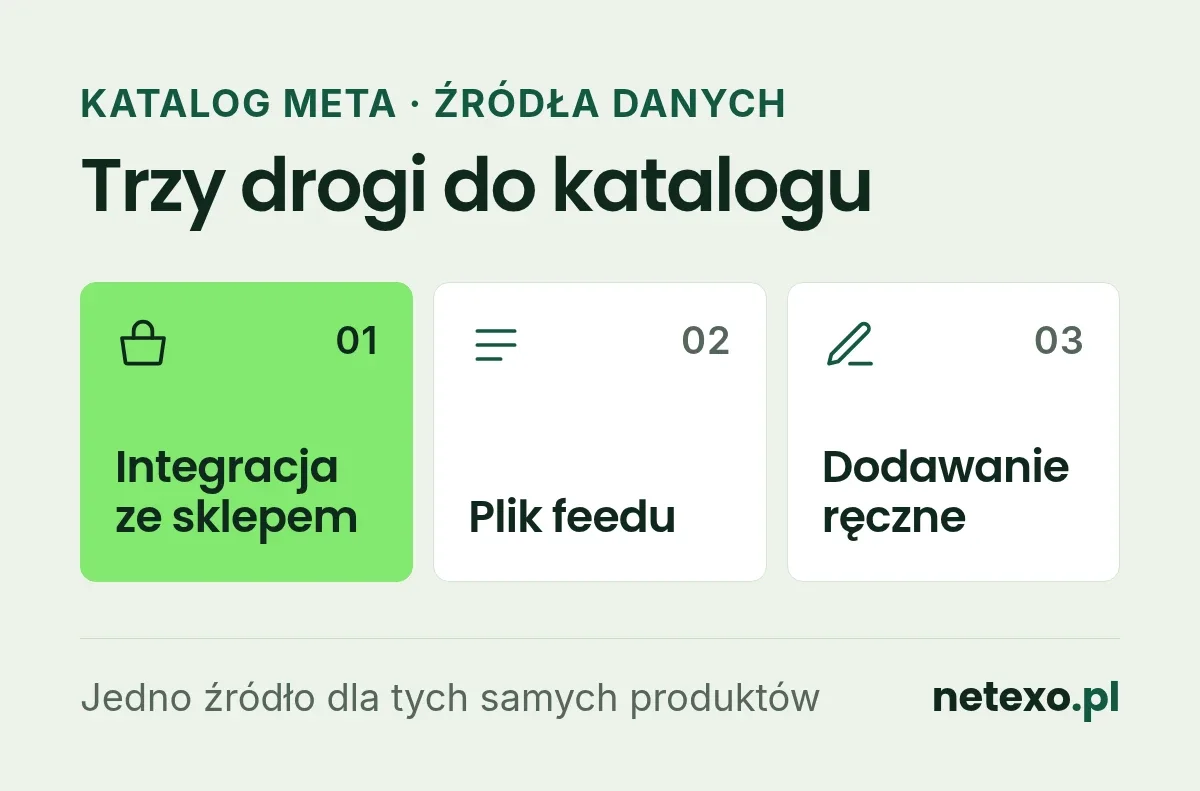
Meta nazywa sposoby dodawania produktów „źródłami danych”. Najważniejsze dla sklepu są trzy pierwsze.
| Źródło | Jak działa | Kiedy wybrać |
|---|---|---|
| Platforma partnerska | Sklep (np. WooCommerce, Shopify) synchronizuje produkty z katalogiem | Większość sklepów na popularnych platformach |
| Feed danych | Plik CSV, TSV, XML lub Arkusz Google, wgrany raz albo pobierany z adresu URL co godzinę, dzień lub tydzień | Duże katalogi, własne systemy, potrzeba kontroli nad polami |
| Ręcznie | Formularz w Commerce Managerze | Kilka produktów, test |
| Piksel lub strona | Meta pobiera dane produktów ze strony (dostępne dla wybranych firm) | Uzupełnienie, nie główne źródło |
Ważna uwaga z dokumentacji Meta: jeśli produkty pochodzą z platformy partnerskiej, zarządzasz nimi w sklepie, a nie w Commerce Managerze. Ręczne poprawki w katalogu mogą zostać nadpisane przy kolejnej synchronizacji. Błąd poprawiaj więc u źródła.
Przy feedzie z harmonogramem ustaw częstotliwość do tempa zmian w sklepie. Jeśli ceny i stany zmieniają się kilka razy dziennie, aktualizacja raz w tygodniu oznacza reklamy z nieaktualną ceną.
Katalog Meta i WooCommerce
Dla WooCommerce masz dwie typowe drogi.
1. Oficjalna wtyczka Meta for WooCommerce. Wtyczka (w repozytorium WordPress.org pod nazwą facebook-for-woocommerce) łączy sklep z kontem firmowym Meta, synchronizuje produkty z katalogiem i instaluje piksel. Według WordPress.org ma ponad 400 000 aktywnych instalacji (stan na październik 2026). Zaletą jest to, że piksel i katalog pochodzą z jednego miejsca, więc łatwiej o zgodne identyfikatory.
2. Wtyczka do feedów i harmonogram w Commerce Managerze. Wtyczka generuje plik XML lub CSV pod stałym adresem, a Meta pobiera go według harmonogramu. Ta droga daje więcej kontroli nad polami (np. własne tytuły dla Meta, etykiety, filtry produktów), ale wymaga pilnowania, żeby format id w feedzie był taki sam jak w pikselu.
Kilka zasad, które sprawdzają się w obu przypadkach:
- Nie łącz dwóch źródeł tych samych produktów w jednym katalogu. Dwie synchronizacje to duplikaty albo produkty nadpisujące się nawzajem.
- Jeśli piksel instaluje inna wtyczka niż katalog (np. wtyczka zgód cookies albo Google Tag Manager), sprawdź, jaki identyfikator produktu wysyła.
- Po zmianie motywu, wtyczki wariantów lub migracji sklepu sprawdź katalog od nowa. Migracja potrafi zmienić adresy produktów i identyfikatory. Jak tego uniknąć, opisuję w poradniku migracja sklepu internetowego.
Wymagane pola katalogu: tabela
Według dokumentacji Meta (Catalog Reference, aktualizacja z 5.10.2026) bez poniższych pól produkt nie zostanie dodany do katalogu reklamowego.
| Pole | Co wpisać | Częsty błąd |
|---|---|---|
| id | Unikalny identyfikator, najlepiej SKU, maks. 100 znaków | Inny format niż w pikselu, duplikaty |
| title | Nazwa produktu, maks. 200 znaków | Same wielkie litery, upychanie fraz |
| description | Opis zwykłym tekstem, inny niż tytuł | Kod HTML, linki, kopia tytułu |
| availability | in stock lub out of stock | Stan nieaktualny po sprzedaży |
| condition | new, refurbished lub used | Pole puste |
| price | Liczba z kropką i kod waluty, np. 199.00 PLN | Symbol „zł”, przecinek, cena netto |
| link | Adres strony produktu w Twojej domenie | Link do kategorii lub strony głównej |
| image_link | Adres zdjęcia JPG lub PNG | Zdjęcie za małe lub niedostępne |
| brand / gtin / mpn | Co najmniej jedno z nich | Brak wszystkich trzech |
Meta zaleca też podanie kategorii produktu: google_product_category (taksonomia Google) lub fb_product_category (taksonomia Meta). Kategoria pomaga dopasować produkt do odbiorców i reklam.
ID produktu: pole, od którego zależy remarketing
Pole id decyduje o tym, czy remarketing w ogóle zadziała. Gdy klient ogląda produkt, piksel wysyła zdarzenie ViewContent z parametrem content_ids. Meta szuka produktu o tym samym id w katalogu. Jeśli go nie znajdzie, zdarzenie nie łączy się z produktem.
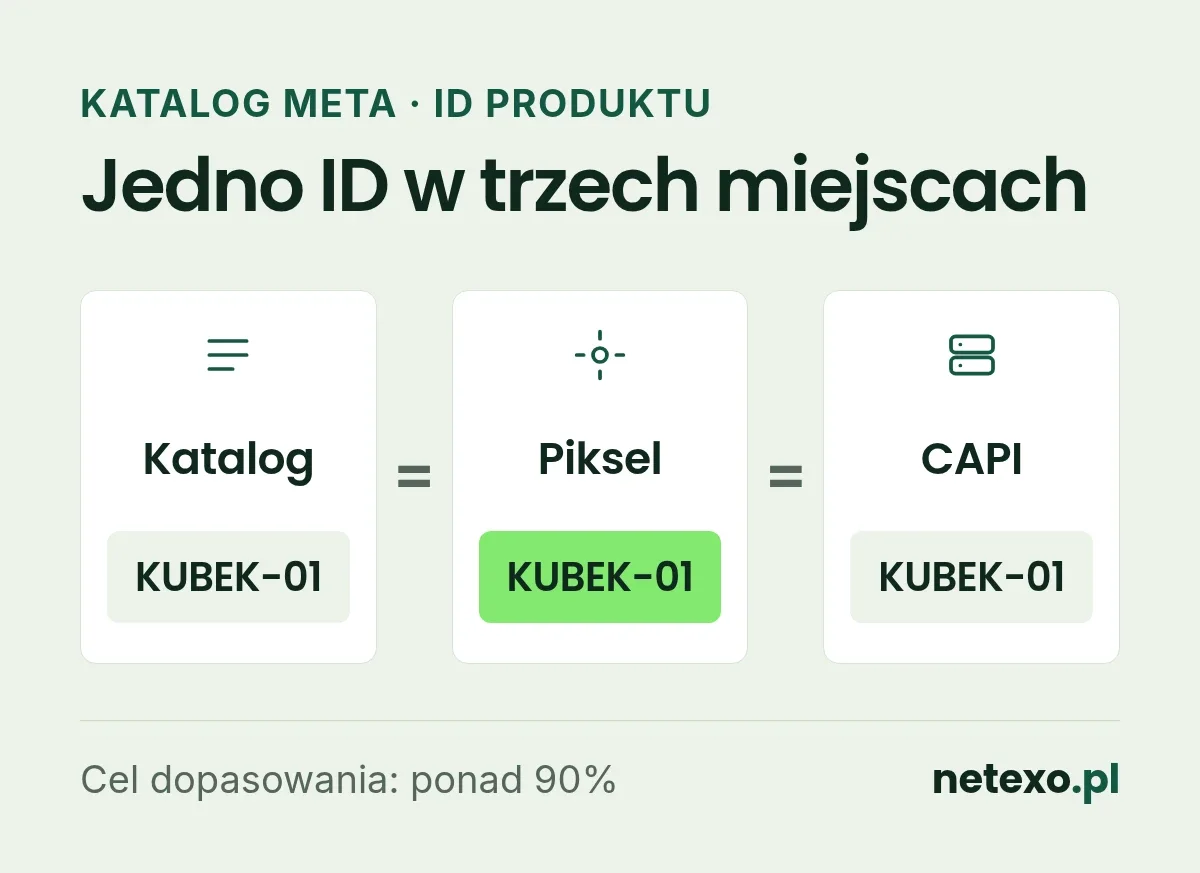
Przykład (dane umowne): kubek ma w WooCommerce ID wpisu 4521 i SKU „KUBEK-01”.
| Miejsce | Wysyłany identyfikator | Efekt |
|---|---|---|
| Katalog | KUBEK-01 | — |
| Piksel | 4521 | Brak dopasowania, remarketing nie działa dla tego produktu |
| Piksel po poprawce | KUBEK-01 | Produkt dopasowany |
Zasady z dokumentacji Meta i z praktyki:
- Jeden format id wszędzie. Katalog, piksel i Conversions API muszą używać tego samego identyfikatora. Dla reklam dynamicznych Meta wymaga, żeby id dokładnie odpowiadało content ID z piksela.
- Bez duplikatów. Jeśli kilka produktów ma to samo id, Meta ignoruje wszystkie.
- Stałe id. Nie zmieniaj identyfikatorów przy aktualizacji produktu. Zmiana id to dla Meta nowy produkt bez historii.
- SKU uzupełnione w całym sklepie. Jeśli część produktów nie ma SKU, wtyczka może wysłać zamiast niego ID wpisu i powstaje mieszanka formatów.
Warianty produktów
Koszulka w pięciu rozmiarach i trzech kolorach to w katalogu 15 osobnych produktów. Łączy je pole item_group_id, takie samo dla wszystkich wariantów.
Jak to przygotować:
- każdy wariant ma własne
id(np. SKU wariantu), cenę, dostępność i zdjęcie; - wszystkie warianty mają wspólne
item_group_id(np. SKU produktu nadrzędnego); - dodaj pola opisujące wariant:
color,size, w razie potrzebypatternlubmaterial; linkwariantu powinien otwierać stronę z tym wariantem wybranym, a nie domyślny kolor.
W WooCommerce problem pojawia się, gdy piksel wysyła id produktu nadrzędnego, a katalog zawiera warianty. Wtedy dopasowanie spada, choć produkty „są w katalogu”. Sprawdź, jaki identyfikator trafia do zdarzenia AddToCart po wybraniu rozmiaru.
Cena, promocje i dostępność
Cena w katalogu musi odpowiadać cenie, którą klient zobaczy po kliknięciu reklamy. Dla sklepu w Polsce oznacza to cenę brutto, czyli taką, jak na stronie produktu.
Zasady formatu według Meta:
priceto liczba, spacja i trzyliterowy kod waluty ISO, z kropką jako separatorem:199.00 PLN;- bez symbolu waluty („zł”) i bez przecinka;
sale_price(cena promocyjna) musi być niższa niżprice;- przy promocjach na czas określony dodaj
sale_price_effective_date, żeby cena wracała automatycznie po końcu promocji.
Dostępność ma tylko dwie wartości: in stock i out of stock. Produkt oznaczony jako niedostępny nie pokazuje się w reklamach. To dobra wiadomość: nie płacisz za kliknięcia w produkt, którego nie da się kupić. Warunek jest jeden. Stan w katalogu musi być aktualny. Jeśli katalog odświeża się raz w tygodniu, a towar wyprzedaje się w dwa dni, reklama przez kilka dni prowadzi do produktu „brak w magazynie”.
Zdjęcia, tytuły i opisy
Reklama katalogowa to w praktyce zdjęcie, tytuł i cena. Ich jakość wpływa na wynik tak samo jak ustawienia kampanii.
Zdjęcia (według dokumentacji Meta):
- format JPEG lub PNG, minimum 500 × 500 px, maks. 8 MB;
- możesz dodać do 50 dodatkowych zdjęć w
additional_image_link; - jeśli zmieniasz zdjęcie, zmień też jego adres URL. Meta może nie zauważyć nowego pliku pod starym adresem.
Reklamy katalogowe często przycinają zdjęcie do kwadratu, więc produkt powinien być na środku kadru.
Tytuły: limit to 200 znaków, ale Meta zaleca do 65, bo dłuższe tytuły są ucinane. Zacznij od tego, co klient rozpozna: rodzaj produktu, marka, model, kluczowa cecha. Nie pisz wielkimi literami.
Opisy: zwykły tekst, bez kodu HTML i linków, inny niż tytuł. W WooCommerce opisy często zawierają HTML z edytora. Dobra wtyczka feedu czyści go automatycznie, ale warto to sprawdzić w podglądzie produktu w Commerce Managerze.
Dopasowanie katalogu do zdarzeń piksela
W Commerce Managerze, w sekcji Katalog → Zdarzenia, znajdziesz wskaźnik dopasowania katalogu (catalog match rate). Pokazuje, jaki procent identyfikatorów z piksela pasuje do produktów w katalogu. Jest liczony osobno dla zdarzeń takich jak ViewContent, AddToCart, InitiateCheckout i Purchase.
Co warto wiedzieć według pomocy Meta:
- wskaźnik obejmuje ostatnie 28 dni i ma około 48 godzin opóźnienia, więc efekt poprawki zobaczysz po kilku dniach;
- Meta zaleca utrzymanie dopasowania powyżej 75%, a najlepiej powyżej 90%;
- niskie dopasowanie wynika najczęściej z brakujących, błędnych lub usuniętych content ID albo z piksela niepodłączonego do katalogu.
Gdy dopasowanie jest niskie, sprawdzaj po kolei:
- Czy piksel jest połączony z katalogiem (ustawienia katalogu, źródła zdarzeń).
- Czy zdarzenia zawierają
content_idsicontent_type(dla pojedynczych produktów:product). - Czy format id w zdarzeniach jest taki sam jak w katalogu.
- Czy produkty z id ze zdarzeń nie zostały usunięte z katalogu, np. przez filtr w feedzie.
Zestawy produktów i etykiety
Zestaw produktów (product set) to część katalogu, którą reklamujesz w konkretnej kampanii. Przykłady: bestsellery, nowa kolekcja, produkty z wysoką marżą, wyprzedaż sezonowa.
Zestawy tworzysz filtrami, np. według kategorii, marki, ceny albo etykiety. Do etykiet Meta udostępnia dwa rodzaje pól:
custom_label_0docustom_label_4: klasyczne etykiety, znane też z Google Merchant Center;internal_label: etykieta wewnętrzna, którą Meta zaleca do budowy zestawów. Nie jest widoczna dla klientów i jej zmiana nie uruchamia ponownej weryfikacji produktu zgodnie z zasadami.
Dobrą praktyką jest oznaczenie produktów według marży (np. „marza_wysoka”, „marza_niska”). Pozwala to wydawać więcej na produkty, które faktycznie zarabiają. Jak policzyć próg rentowności kampanii, pokazuję w poradniku jak obliczyć ROAS.
Czy można użyć feedu z Google Merchant Center?
Często tak. Meta akceptuje feedy XML z polami w formacie znanym z Google (z prefiksem g:), a większość nazw pól jest taka sama: id, title, description, link, image_link, price, availability, brand, gtin. Wiele sklepów zaczyna od tego samego pliku.
Zanim podłączysz feed Google do Meta, sprawdź:
- czy wartości dostępności i stanu mają format akceptowany przez Meta (wynik w podglądzie problemów po pierwszym imporcie);
- czy tytuły pod Google nie są zbyt długie do reklam na Facebooku i Instagramie;
- czy feed zawiera produkty, które w Google wykluczasz z innych powodów, a w Meta chcesz reklamować (lub odwrotnie).
Jeśli feed ma już problemy w Merchant Center, te same błędy trafią do Meta. Najpierw je napraw. Pomoże w tym poradnik odrzucone produkty w Google Merchant Center.
Najczęstsze błędy w katalogu
| Objaw | Prawdopodobna przyczyna | Co zrobić |
|---|---|---|
| Remarketing pokazuje inne produkty | Inny format id w pikselu i katalogu | Ujednolić id, sprawdzić dopasowanie |
| Część produktów nie trafia do katalogu | Brak pól wymaganych lub duplikaty id | Raport problemów w Commerce Managerze |
| Reklama pokazuje starą cenę | Rzadka aktualizacja feedu, cache | Częstszy harmonogram, czyszczenie cache |
| Reklama prowadzi do niedostępnego produktu | Nieaktualna dostępność | Synchronizacja stanów |
| Warianty nie działają | Brak item_group_id lub id nadrzędne w pikselu | Id wariantu w zdarzeniach |
| Stare zdjęcie w reklamie | Nowy plik pod starym adresem | Nowy adres URL zdjęcia |
| Produkty „wracają” po edycji | Ręczna zmiana nadpisana przez synchronizację | Poprawka w sklepie, nie w katalogu |
Każdy z tych problemów zwykle widać w Commerce Managerze w zakładce problemów katalogu. Raz w tygodniu warto ją przejrzeć, a po większych zmianach w sklepie także od razu.
Jak to wygląda w praktyce Netexo
Przy Meta Ads dla e-commerce zaczynamy od produktów i katalogu, zanim przygotujemy pierwsze kreacje. Sprawdzamy spójność identyfikatorów między katalogiem a zdarzeniami, bo błędne warianty, ceny lub dostępność utrudniają zarówno emisję, jak i powrót do oglądanych produktów. Dopiero potem uruchamiamy remarketing Meta Ads na produkty z katalogu.
Gdy sklep już prowadzi kampanie, a wynik remarketingu jest słaby, zaczynamy od audytu Meta Ads. Sprawdzamy w nim dopasowanie katalogu, zdarzenia i ich wartości oraz to, czy pomiar uwzględnia zgody.
Jakość katalogu zaczyna się w samym sklepie. W sklepie Kona Meble wdrożyliśmy automatyczną synchronizację produktów, cen i dostępności z katalogu hurtowni przez API. Dzięki temu dane, które trafiają dalej do kanałów reklamowych, pochodzą z jednego aktualnego źródła. Takie źródło danych ustawiamy już przy tworzeniu sklepów WooCommerce, zanim ruszy pierwsza kampania.
Według cennika Netexo (ceny brutto) obsługa Facebook i Instagram Ads zaczyna się od 990 zł/mies. Pakiet Meta Ads Growth, który obejmuje katalog produktowy i zaawansowany remarketing, kosztuje od 2 500 zł/mies. + 2% przychodu (zasady liczenia zapisujemy w umowie). Budżet reklamowy płacisz bezpośrednio do Meta.
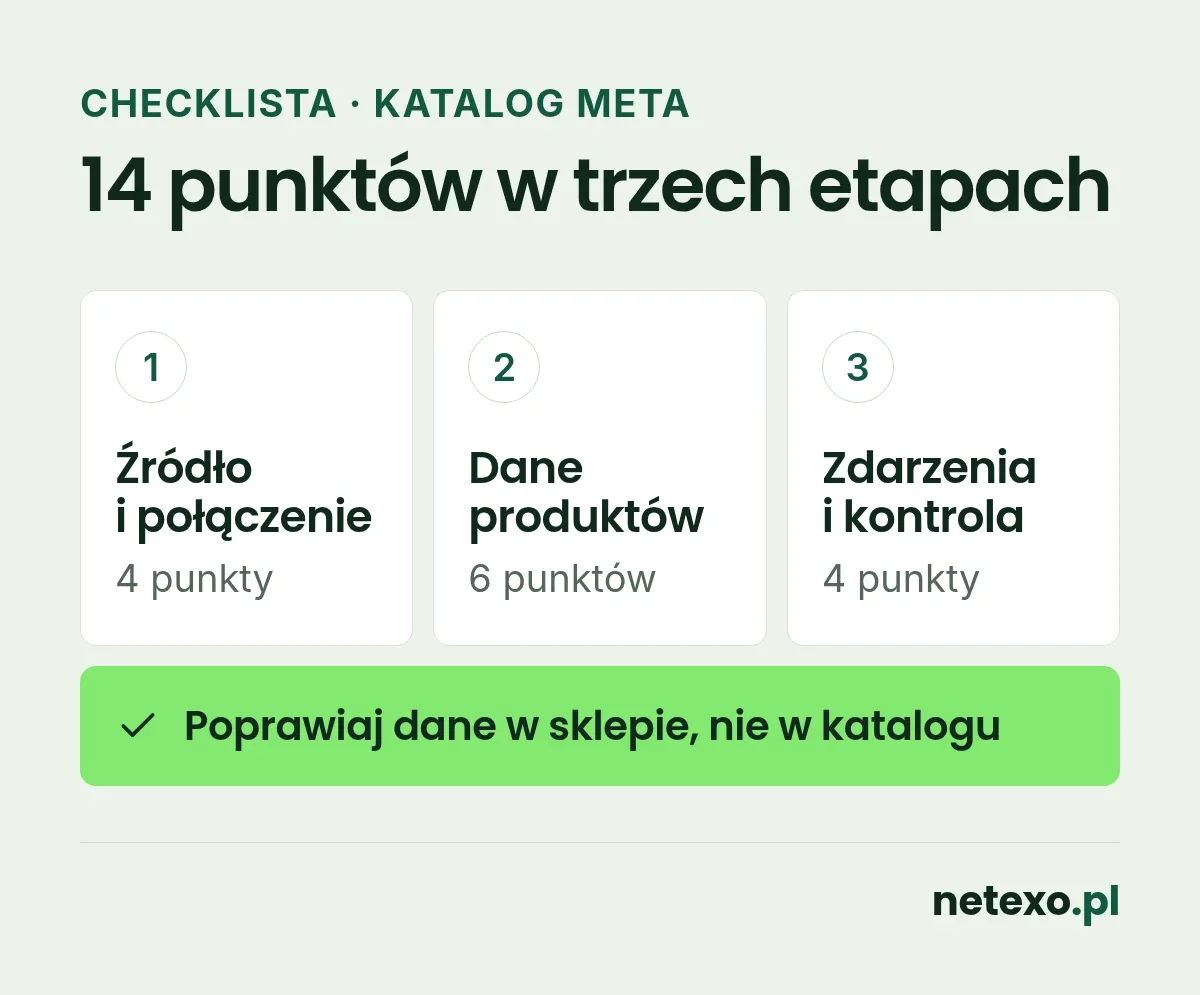
Checklista: katalog produktów Meta
Źródło i połączenie
- Jedno źródło danych dla tych samych produktów (wtyczka albo feed)
- Katalog połączony z pikselem i kontem reklamowym
- Harmonogram aktualizacji dopasowany do zmian cen i stanów
- Poprawki wprowadzane w sklepie, nie ręcznie w katalogu
Dane produktów
- Wszystkie pola wymagane uzupełnione, w tym brand, gtin lub mpn
- Cena brutto w formacie „199.00 PLN”, zgodna ze stroną
- Dostępność aktualna, produkty niedostępne jako out of stock
- Warianty z własnym id i wspólnym item_group_id
- Zdjęcia min. 500 × 500 px, nowy adres przy zmianie zdjęcia
- Tytuły do ok. 65 znaków, opisy bez HTML
Zdarzenia i kontrola
- Ten sam format id w katalogu, pikselu i Conversions API
- Brak zduplikowanych id
- Dopasowanie katalogu powyżej 75%, cel powyżej 90%
- Przegląd problemów katalogu raz w tygodniu
FAQ
Czy katalog produktów Meta jest płatny?
Nie. Utworzenie katalogu w Commerce Managerze i jego synchronizacja są bezpłatne. Płacisz za emisję reklam, które z katalogu korzystają, oraz ewentualnie za płatne wtyczki do feedów lub obsługę.
Ile produktów musi mieć sklep, żeby reklamy katalogowe miały sens?
Nie ma oficjalnego minimum. Reklamy katalogowe dają najwięcej przy szerszym asortymencie, bo Meta ma z czego wybierać produkty dla różnych osób. Przy kilku produktach często lepiej sprawdzają się zwykłe reklamy z dopracowanymi kreacjami.
Jak często aktualizować katalog?
Tak często, jak zmieniają się ceny i stany. Feed z harmonogramem możesz ustawić na pobieranie co godzinę, codziennie lub co tydzień. Synchronizacja przez wtyczkę zwykle działa automatycznie po zmianie produktu.
Dlaczego mój remarketing pokazuje inne produkty niż te, które klient oglądał?
Najczęściej przez inny format identyfikatora w pikselu i w katalogu albo przez warianty: piksel wysyła id produktu nadrzędnego, a katalog zawiera warianty. Sprawdź wskaźnik dopasowania katalogu w Commerce Managerze i porównaj content_ids w zdarzeniach z polem id.
Czy w katalogu podawać ceny netto czy brutto?
Dla klientów indywidualnych w Polsce podawaj cenę brutto, taką jak na stronie produktu. Cena w reklamie powinna zgadzać się z tym, co klient zobaczy po kliknięciu.
Czy mogę użyć jednego katalogu dla kilku sklepów?
Technicznie katalog może mieć kilka źródeł danych, ale łatwo wtedy o duplikaty id i mieszanie zasad. Dla osobnych sklepów lub marek zwykle czytelniej jest prowadzić osobne katalogi.
Czy katalog wystarczy, żeby ruszyć z reklamami katalogowymi?
Nie. Potrzebujesz też działającego piksela (najlepiej z Conversions API) ze zdarzeniami ViewContent, AddToCart i Purchase oraz połączenia katalogu z kontem reklamowym. Bez zdarzeń remarketing nie ma informacji, co pokazać.
Chcesz sprawdzić katalog i remarketing w swoim sklepie?
Zacznij od jednego testu: otwórz Commerce Manager, sprawdź wskaźnik dopasowania katalogu dla ViewContent i Purchase oraz listę problemów. Jeśli dopasowanie jest poniżej 75%, remarketing katalogowy traci budżet. Jeśli chcesz, żebyśmy przejrzeli to razem, skontaktuj się z Netexo. Pracujemy z Warszawy dla sklepów z całej Polski. Możesz też zacząć od konsultacji Facebook Ads.

Mateusz Jackiewicz
Mateusz Jackiewicz jest ekspertem e-commerce, marketingu internetowego i IT oraz założycielem agencji Netexo. Projektuje i rozwija sklepy internetowe oraz serwisy firmowe, łącząc technologię ze skutecznym pozyskiwaniem klientów przez SEO, Google Ads i Meta Ads. Absolwent marketingu Akademii Leona Koźmińskiego w Warszawie. Na blogu Netexo dzieli się praktyczną wiedzą o tym, jak budować i rozwijać sprzedaż w internecie.