Odrzucone produkty w Google Merchant Center: przyczyny i jak je naprawić w sklepie (2026)
Dlaczego Google Merchant Center odrzuca produkty i jak to naprawić w sklepie: niezgodna cena i dostępność, strona niedostępna dla Google, zdjęcia, GTIN i zasady. Tabela przyczyn, przykłady z WooCommerce, checklista i FAQ.
Z tego artykułu dowiesz się
- Spis treści
- Co oznacza odrzucony produkt w Merchant Center?
- Jak znaleźć przyczynę odrzucenia
- Najczęstsze przyczyny odrzuceń: tabela
- Niezgodna cena: feed, strona i dane strukturalne
- Dostępność produktu i stany magazynowe
- Strona produktu niedostępna dla Google
- Zdjęcia produktów: napisy, zaślepki i rozmiar
- GTIN, marka i MPN
- Wprowadzanie w błąd: problem na poziomie konta
- Automatyczne aktualizacje produktów: kiedy pomagają
- Jak to wygląda w praktyce Netexo
- Checklista: feed bez odrzuceń
- FAQ
- Dlaczego Google odrzucił produkt, skoro cena się zgadza?
- Jak długo trwa ponowne zatwierdzenie produktu?
- Czy produkt bez kodu EAN może być w reklamach produktowych?
- Czy mogę dodać logo sklepu na zdjęciach w feedzie?
- Czy automatyczne aktualizacje w Merchant Center wystarczą?
- Merchant Center odrzuca Twoje produkty?
Produkt zostaje odrzucony w Google Merchant Center, gdy dane z feedu nie zgadzają się z tym, co Google widzi na stronie sklepu, gdy Google nie może otworzyć strony lub zdjęcia produktu albo gdy oferta narusza zasady reklam produktowych. Najczęstsze przyczyny w sklepach to: inna cena w feedzie i na stronie, nieaktualna dostępność, strona produktu niedostępna dla robota (404, blokada w robots.txt, firewall), zdjęcie z napisem promocyjnym lub zaślepką oraz błędny GTIN. Odrzucony produkt nie wyświetla się w reklamach produktowych ani w bezpłatnych wynikach Google, więc każdy taki błąd to realnie mniej sprzedaży z kampanii Shopping i Performance Max. Poniżej pokazuję, jak znaleźć przyczynę, jak ją naprawić w sklepie (z przykładami z WooCommerce) i jak sprawić, żeby problem nie wracał.
W skrócie
- Zacznij od listy problemów w Merchant Center (produkty wymagające uwagi) i pobierz plik CSV z dotkniętymi produktami.
- Cena, cena promocyjna, waluta i dostępność muszą być takie same w feedzie, na stronie produktu i w danych strukturalnych.
- Google czyta HTML zwracany przez serwer. Cena doładowana przez JavaScript po wczytaniu strony może spowodować odrzucenie.
- Strona produktu musi odpowiadać kodem 200, mieć najwyżej 2 przekierowania i być dostępna dla Googlebota oraz Googlebot-Image.
- Nie wpisuj GTIN „na oko”. Produkty marki własnej zgłaszasz z marką i kodem MPN.
- Po poprawce Google ponownie sprawdza produkt zwykle w ciągu kilku godzin lub dni.
Spis treści
- Co oznacza odrzucony produkt w Merchant Center?
- Jak znaleźć przyczynę odrzucenia
- Najczęstsze przyczyny odrzuceń: tabela
- Niezgodna cena: feed, strona i dane strukturalne
- Dostępność produktu i stany magazynowe
- Strona produktu niedostępna dla Google
- Zdjęcia produktów: napisy, zaślepki i rozmiar
- GTIN, marka i MPN
- Wprowadzanie w błąd: problem na poziomie konta
- Automatyczne aktualizacje produktów: kiedy pomagają
- Jak to wygląda w praktyce Netexo
- Checklista: feed bez odrzuceń
- FAQ
Co oznacza odrzucony produkt w Merchant Center?
Google Merchant Center to miejsce, w którym sklep przekazuje Google dane o produktach: nazwy, ceny, dostępność, zdjęcia, identyfikatory i adresy stron. Na tej podstawie Google wyświetla produkty w reklamach produktowych (Shopping, Performance Max) i w bezpłatnych wynikach zakupowych.
Każdy produkt w Merchant Center ma status. Produkt odrzucony (ang. disapproved) nie może się wyświetlać w ogóle albo w danym miejscu, dopóki nie usuniesz przyczyny. Część problemów ma charakter ostrzeżenia: produkt dalej działa, ale ma ograniczoną widoczność, np. przez brak identyfikatora.
Warto rozróżnić trzy poziomy problemów:
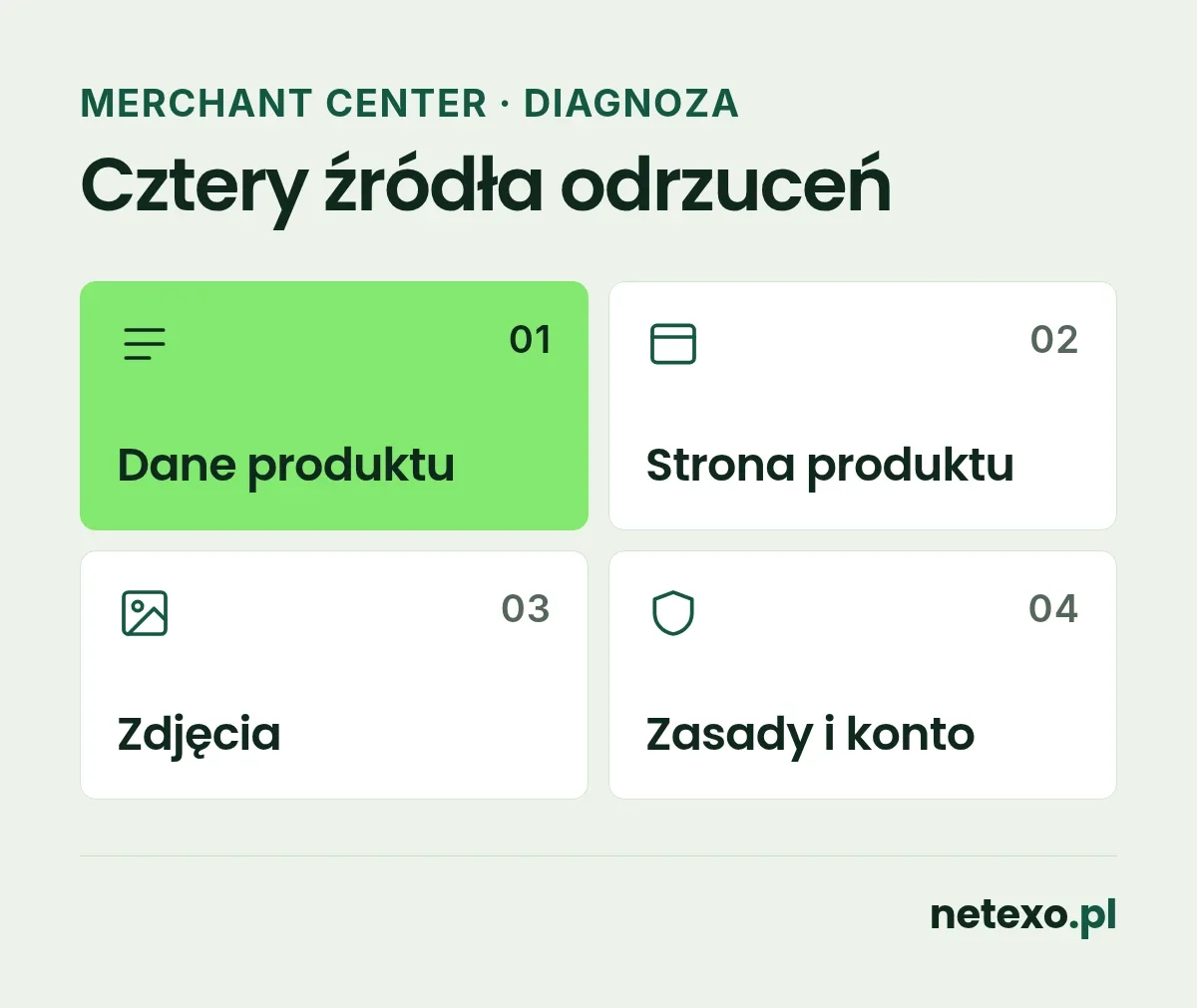
- Problem z danymi produktu: np. cena w feedzie inna niż na stronie, błędny GTIN, brak zdjęcia. Dotyczy pojedynczych produktów i zwykle naprawiasz go w sklepie lub we wtyczce feedu.
- Problem ze stroną lub serwerem: Google nie może otworzyć strony produktu albo zdjęcia. Często dotyczy wielu produktów naraz, bo przyczyna leży w konfiguracji serwera.
- Problem z zasadami lub kontem: np. wprowadzanie w błąd (Misrepresentation). Może zablokować całe konto, a nie tylko jeden produkt.
Ogólną rolę feedu w kampaniach sklepów opisuję w poradniku Google Ads dla e-commerce. Ten tekst skupia się wyłącznie na odrzuceniach i ich naprawie.
Jak znaleźć przyczynę odrzucenia
Nie zaczynaj od poprawiania produktów jeden po drugim. Najpierw zobacz, ile produktów ma ten sam problem.
- W Merchant Center przejdź do Produkty i otwórz listę produktów wymagających uwagi (Needs attention).
- Posortuj problemy według liczby dotkniętych produktów. Jeden błąd na 300 produktach zwykle ma jedną przyczynę techniczną.
- Przy wybranym problemie pobierz plik CSV z listą produktów. Google opisuje tę opcję w pomocy Merchant Center.
- Otwórz 3–5 przykładowych produktów obok ich stron w sklepie i porównaj: cenę, cenę promocyjną, dostępność, zdjęcie, adres URL.
- Ustal, czy przyczyna leży w danych (feed), w stronie (motyw, cache, serwer), czy w zasadach (treść oferty, regulamin).
W polskim interfejsie nazwy problemów mogą brzmieć inaczej niż w angielskiej dokumentacji. Dlatego w tabeli poniżej podaję też nazwy angielskie, pod którymi łatwo znaleźć instrukcję Google.
Najczęstsze przyczyny odrzuceń: tabela
| Problem (nazwa w dokumentacji) | Co oznacza | Gdzie zwykle jest przyczyna |
|---|---|---|
| Niezgodna cena (Mismatched value (page crawl) [price]) | Cena w feedzie inna niż na stronie lub w danych strukturalnych | Opóźniona aktualizacja feedu, cache, cena wariantu, promocja |
| Niezgodna dostępność ([availability]) | Feed mówi „w magazynie”, strona „brak” lub odwrotnie | Rzadka aktualizacja feedu, stany z hurtowni |
| Strona produktu niedostępna (Product page unavailable) | Google nie może otworzyć strony produktu | 404, błędy 5xx, za dużo przekierowań, firewall |
| Nie można sprawdzić strony (Unable to check product pages) | Robot nie ma dostępu do strony | Blokada w robots.txt |
| Problem ze zdjęciem | Zdjęcie z napisem, znakiem wodnym, zaślepką lub ramką | Ustawienia motywu, wtyczka znaku wodnego |
| Błędny lub brakujący GTIN | Kod nie przechodzi walidacji lub należy do innego produktu | Ręcznie wpisane kody, kopiowanie między wariantami |
| Wprowadzanie w błąd (Misrepresentation) | Brak ważnych informacji lub nierzetelna oferta | Regulamin, dane firmy, koszty dostawy i zwrotów |
Niezgodna cena: feed, strona i dane strukturalne
To najczęstszy problem w sklepach, z którymi pracuję. Googlebot regularnie odwiedza strony produktów i porównuje cenę z feedu z ceną na stronie oraz w danych strukturalnych. Według Google robot czyta dane z HTML zwracanego przez serwer. Jeśli cena pojawia się dopiero po wczytaniu strony przez JavaScript, może to wywołać błąd. Powtarzające się niezgodności cen mogą też prowadzić do zawieszenia konta.
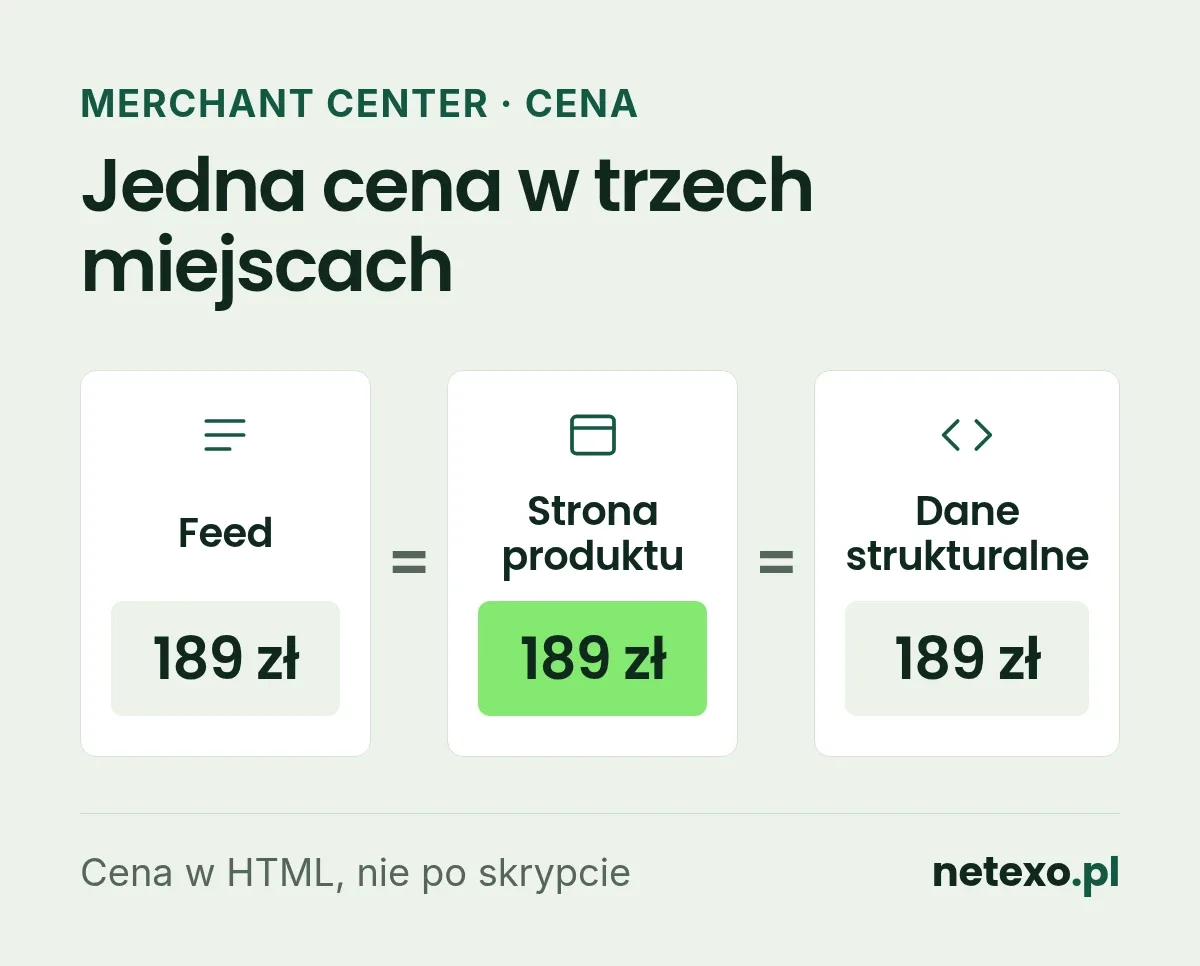
Typowe przyczyny w sklepie WooCommerce:
- Feed aktualizuje się raz na dobę, a ceny zmieniasz częściej. Po zmianie cennika feed przez kilka godzin pokazuje stare wartości.
- Cache strony pokazuje starą cenę. Strona produktu z pamięci podręcznej (wtyczka cache, CDN) nie została odświeżona po zmianie ceny. Jak bezpiecznie ustawić cache w sklepie, opisuję w poradniku jak przyspieszyć sklep WooCommerce.
- Warianty prowadzą do strony z ceną domyślną. Feed zgłasza wariant XL za 189 zł, a link prowadzi do strony, na której widać cenę wariantu S. Każdy wariant powinien mieć link, który od razu wybiera właściwy wariant.
- Promocja z datami. Cena promocyjna w feedzie ma inny zakres dat niż promocja zaplanowana w sklepie albo inną strefę czasową.
- Ceny dla zalogowanych lub hurtowe. Robot widzi cenę dla gościa. Feed musi zgłaszać tę samą cenę.
- Netto zamiast brutto. W feedzie musi być cena, którą widzi klient na stronie. W sklepie dla klientów indywidualnych to cena z VAT.
- Przeliczanie walut lub cen skryptem. Wtyczki, które zmieniają cenę w przeglądarce, mogą pokazać robotowi inną wartość niż klientowi.
Jak naprawić:
- Popraw przyczynę po stronie sklepu (częstsza aktualizacja feedu, czyszczenie cache po zmianie ceny, linki do wariantów).
- Sprawdź, czy dane strukturalne Product na stronie pokazują tę samą cenę i walutę. Pomoże test wyników z elementami rozszerzonymi Google.
- Wyślij ponownie feed lub poczekaj na zaplanowane pobranie.
- Google ponownie odwiedza odrzucone produkty w ciągu kilku godzin lub dni. Jeśli cena się zgadza, produkt wraca.
Dostępność produktu i stany magazynowe
Drugi częsty problem to niezgodna dostępność. Feed zgłasza produkt jako dostępny, a na stronie widać „brak w magazynie” albo odwrotnie. Szczególnie narażone są sklepy, które pobierają stany z hurtowni lub z kilku magazynów.
Co sprawdzić:
- jak często aktualizuje się feed w porównaniu ze zmianami stanów,
- czy produkty wyprzedane są oznaczane w feedzie jako
out_of_stock, a nie znikają ze sklepu z błędem 404, - czy przedsprzedaż i zamówienia na życzenie są oznaczone tak samo na stronie i w feedzie.
Dobra wiadomość: przy automatycznych aktualizacjach Google stosuje łagodniejsze zasady. Według dokumentacji Merchant Center wartości „w magazynie”, „przedsprzedaż” i „na zamówienie” są traktowane jako zgodne ze statusem „w magazynie”.
Strona produktu niedostępna dla Google
Jeśli Google nie może otworzyć strony produktu, wyłącza produkt z reklam i bezpłatnych wyników, dopóki strona nie będzie dostępna. Według pomocy Google najczęstsze błędy to:
- 404: strona nie istnieje, np. po zmianie adresów albo usunięciu produktu,
- za dużo przekierowań: adres z feedu przekierowuje więcej niż 2 razy,
- błędy 5xx: serwer nie odpowiedział poprawnie,
- brak dostępu do robots.txt albo błędy DNS,
- zły protokół lub domena: adres musi zaczynać się od
http://lubhttps://i używać zweryfikowanej domeny.
Dwa przypadki, które często widzę w polskich sklepach:
- Blokada w robots.txt. Google wymaga, żeby plik robots.txt pozwalał na dostęp robotom Googlebot (strony) i Googlebot-Image (zdjęcia). Zdarza się, że ktoś zablokował katalog ze zdjęciami albo parametry adresów, które są w linkach feedu.
- Firewall i blokady krajów. Sklep blokuje ruch spoza Polski, żeby ograniczyć boty. Google w opisie problemów z indeksowaniem produktów zaznacza, że trzeba pozwolić na indeksowanie z USA, bo jego roboty często działają stamtąd.
Po poprawce produkt może potrzebować do 48 godzin, żeby wrócić do wyników. Przy niektórych problemach możesz przyspieszyć sprawdzenie, prosząc o ponowne sprawdzenie strony z poziomu szczegółów produktu.
Osobny przypadek to zmiana platformy albo struktury adresów. Jeśli przenosisz sklep, feed musi od pierwszego dnia wskazywać nowe adresy, a stare powinny przekierowywać jednym krokiem. Plan takiej zmiany opisuję w poradniku migracja sklepu internetowego.
Zdjęcia produktów: napisy, zaślepki i rozmiar
Zdjęcie główne ma pokazywać sam produkt. Specyfikacja zdjęć Google wymienia elementy, które prowadzą do odrzucenia:
- napisy promocyjne i wezwania do działania („Kup teraz”, „Darmowa dostawa”, cena, rabat),
- znaki wodne i logo sklepu nałożone na zdjęcie,
- zaślepki typu „Brak zdjęcia” albo logo sklepu zamiast produktu,
- ramki wokół zdjęcia.
W WooCommerce typowe źródła problemów to wtyczka dodająca znak wodny do wszystkich zdjęć oraz produkty bez zdjęcia, które dostają domyślną zaślepkę. Produkty bez prawdziwego zdjęcia lepiej wyłączyć z feedu niż wysyłać z zaślepką.
Rozmiar: Google zapowiedział wymóg co najmniej 500 × 500 pikseli dla wszystkich produktów od 31 stycznia 2027 r. i zaleca zdjęcia około 1500 × 1500 pikseli. Jeśli masz w katalogu starsze, małe zdjęcia, to dobry moment na ich wymianę. Pomóc może też włączenie w Merchant Center automatycznych ulepszeń zdjęć, które według Google naprawiają drobne problemy, np. nakładki promocyjne.
GTIN, marka i MPN
GTIN to globalny numer produktu, w Europie najczęściej 13-cyfrowy kod EAN. Google przy jego pomocy dopasowuje Twoją ofertę do produktu. Brak lub błędny GTIN może ograniczyć widoczność, a w niektórych kategoriach prowadzi do odrzucenia.
Zasady z dokumentacji GTIN, które najczęściej łamią sklepy:
- Nie wymyślaj i nie zgaduj kodów. Jeśli nie masz pewności, nie podawaj GTIN.
- Każdy wariant ma własny GTIN. Rozmiar M i L tej samej koszulki mają różne kody. Kopiowanie jednego EAN na wszystkie warianty to częsty błąd przy imporcie.
- Kody wewnętrzne nie są GTIN. Google nie przyjmuje kodów z zakresów zastrzeżonych (prefiksy 2, 02, 04) ani kuponowych (05, 98, 99). Kody z wagi sklepowej czy z wewnętrznego systemu nie nadają się do feedu.
- Marka własna często nie ma GTIN. Jeśli produkt nie ma kodu, zgłoś markę (
brand) i kod producenta (mpn).
Wprowadzanie w błąd: problem na poziomie konta
Zasada Misrepresentation dotyczy całego sklepu, nie pojedynczego produktu. Google wymaga, żeby oferty były jasne i uczciwe, a klient znał wszystkie ważne warunki przed zakupem: pełną cenę z kosztami, koszty dostawy i zwrotów, czas realizacji, dane sprzedawcy.
Według zasad Google poważne naruszenia (np. fałszywe dane firmy, nieuczciwe ceny) mogą skończyć się zawieszeniem konta bez ostrzeżenia. Przy części naruszeń Google wysyła ostrzeżenie co najmniej 7 dni przed zawieszeniem, a ponowne sprawdzenie konta trwa zwykle 7 dni roboczych.
Co sprawdzić w sklepie przed prośbą o weryfikację:
- pełne dane firmy i kontakt (adres, telefon, e-mail) na stronie,
- regulamin, polityka zwrotów i koszty dostawy łatwe do znalezienia i zgodne z ustawieniami w Merchant Center,
- czas realizacji na stronie produktu taki sam jak w koszyku i regulaminie,
- brak obietnic, których nie da się spełnić (np. „wysyłka 24 h” przy produktach sprowadzanych na zamówienie).
Automatyczne aktualizacje produktów: kiedy pomagają
Merchant Center może sam poprawiać cenę, cenę promocyjną, dostępność i stan produktu na podstawie danych ze strony. Według Google ta funkcja jest domyślnie włączona i korzysta głównie z danych strukturalnych.
Ma jednak ograniczenia:
- nie zastępuje regularnej aktualizacji feedu, tylko naprawia sporadyczne niezgodności,
- może nie działać przy produktach, których cena lub dostępność zmienia się częściej niż raz dziennie.
Dlatego w sklepach z częstymi zmianami cen lepiej rozwiązać przyczynę: częściej aktualizować feed albo przekazywać zmiany przez API.
Jak to wygląda w praktyce Netexo
Przy kampaniach Google Shopping zaczynamy od danych sklepu i Merchant Center, a nie od zwiększania budżetu. Weryfikujemy tytuły, GTIN tam, gdzie jest wymagany, warianty, ceny i stany. Rozdzielamy błędy danych od problemów z zasadami lub stroną. Nie obiecujemy automatycznej akceptacji produktów przez Google, bo o niej decyduje Google.
Duża część odrzuceń zaczyna się już na etapie budowy sklepu. W projekcie sklepu meblowego Kona Meble wdrożyliśmy automatyczną synchronizację produktów, cen i dostępności z hurtownią przez API. Przy szerokim asortymencie ręczne pilnowanie zgodności sklepu z feedem byłoby praktycznie niemożliwe. Dlatego atrybuty produktów i feed warto zaprojektować razem z budową sklepu WooCommerce, a nie dopiero po pierwszej kampanii.
Według cennika Netexo (ceny brutto, budżet reklamowy opłacasz bezpośrednio do Google):
- Google Ads Standard od 1 500 zł/mies. (Search, Performance Max, Shopping lub remarketing),
- Google Ads E-commerce Premium: % od przychodu z kampanii, ustalany indywidualnie.
Jeśli kampanie już działają, a Merchant Center regularnie odrzuca produkty, zacznij od audytu kampanii reklamowych. Po naprawie feedu sprawdź też, czy kampanie zarabiają: pomoże poradnik jak obliczyć ROAS.
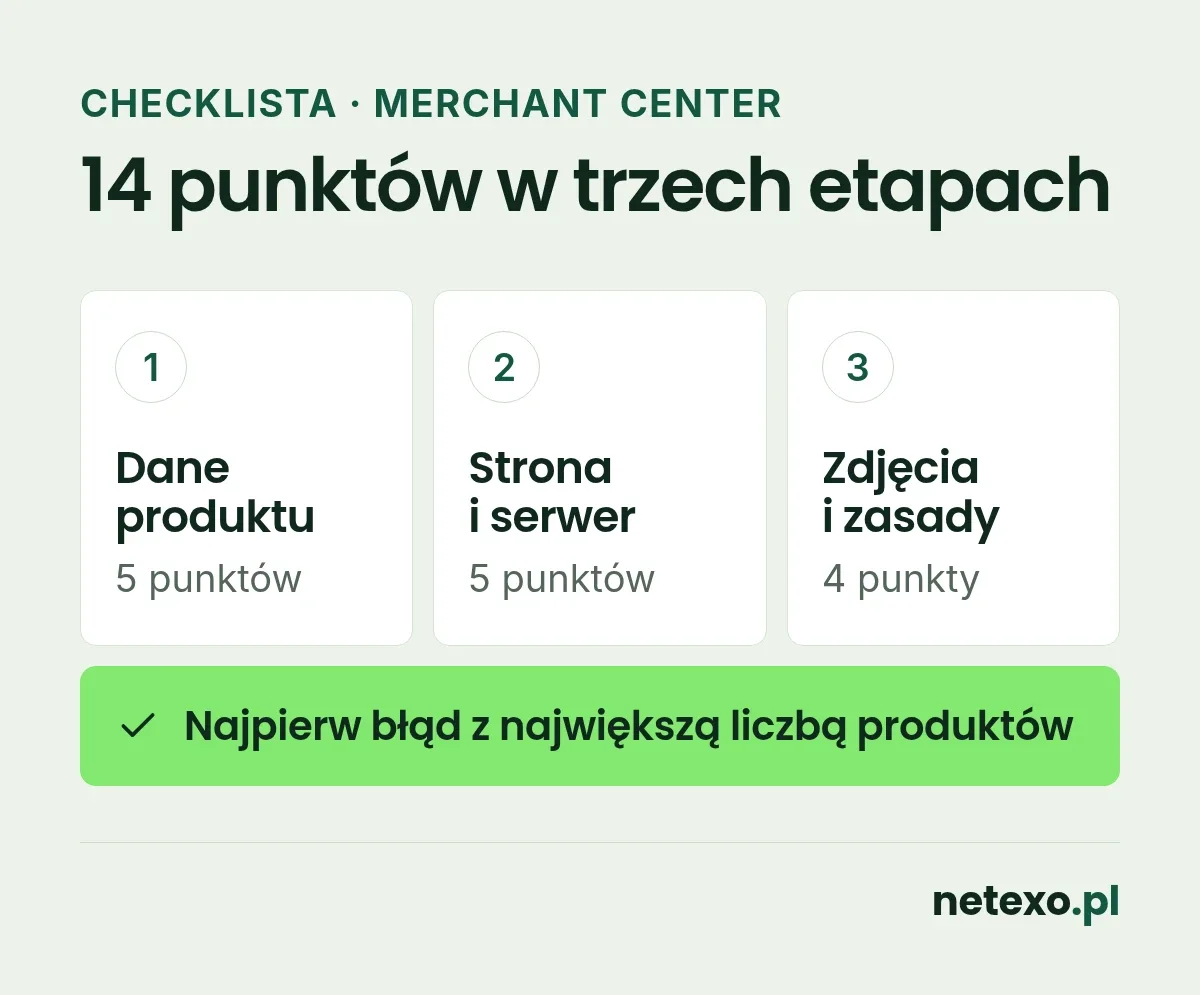
Checklista: feed bez odrzuceń
Dane produktu
- Cena i waluta w feedzie takie same jak na stronie i w danych strukturalnych
- Cena promocyjna z poprawnymi datami i strefą czasową
- Linki wariantów otwierają właściwy wariant z jego ceną
- Dostępność aktualizowana co najmniej tak często, jak zmieniają się stany
- GTIN tylko prawdziwy i osobny dla każdego wariantu; marka własna z marką i MPN
Strona i serwer
- Strony produktów zwracają kod 200, najwyżej 2 przekierowania
- robots.txt pozwala na dostęp Googlebot i Googlebot-Image
- Firewall i blokady krajów nie blokują robotów Google
- Cache czyszczony po zmianie ceny lub stanu
- Cena widoczna w HTML, a nie dopiero po skrypcie
Zdjęcia i zasady
- Zdjęcia główne bez napisów, znaków wodnych, ramek i zaślepek
- Zdjęcia co najmniej 500 × 500 px (wymóg od 31.01.2027)
- Dane firmy, regulamin, zwroty i koszty dostawy widoczne i zgodne z Merchant Center
- Przegląd produktów wymagających uwagi raz w tygodniu
FAQ
Dlaczego Google odrzucił produkt, skoro cena się zgadza?
Najczęściej Google widział inną cenę w chwili sprawdzania strony, np. z cache, z innego wariantu albo przed zakończeniem promocji. Sprawdź datę ostatniego sprawdzenia w szczegółach produktu oraz to, czy cena jest w HTML strony i w danych strukturalnych. Jeśli wszystko się zgadza, poczekaj na ponowne sprawdzenie albo poproś o nie.
Jak długo trwa ponowne zatwierdzenie produktu?
Przy niezgodności ceny Google ponownie sprawdza produkt zwykle w ciągu kilku godzin lub dni. Przy problemach z dostępem do strony powrót produktu może potrwać do 48 godzin. Weryfikacja całego konta przy naruszeniu zasad trwa zwykle 7 dni roboczych.
Czy produkt bez kodu EAN może być w reklamach produktowych?
Tak, jeśli produkt naprawdę nie ma GTIN, np. jest marką własną albo produktem robionym na zamówienie. Wtedy zgłaszasz markę i MPN. Nie podawaj wymyślonego ani wewnętrznego kodu.
Czy mogę dodać logo sklepu na zdjęciach w feedzie?
Na zdjęciu głównym nie. Logo, znak wodny i napisy promocyjne nałożone na zdjęcie są przyczyną odrzucenia. Jeśli w sklepie używasz znaku wodnego, przygotuj do feedu osobne zdjęcia bez niego.
Czy automatyczne aktualizacje w Merchant Center wystarczą?
Nie. Google opisuje je jako pomoc przy sporadycznych niezgodnościach. Feed nadal musi być regularnie aktualizowany, a przy częstych zmianach cen najlepiej przekazywać zmiany przez API.
Merchant Center odrzuca Twoje produkty?
Zacznij od jednej rzeczy: pobierz listę problemów i sprawdź, który dotyczy największej liczby produktów. Zwykle jedna poprawka po stronie sklepu przywraca dziesiątki produktów naraz. Jeśli chcesz, żebyśmy zrobili to razem, skontaktuj się z Netexo. Pracujemy z Warszawy dla sklepów z całej Polski. Możesz też zacząć od konsultacji Google Ads.

Mateusz Jackiewicz
Mateusz Jackiewicz jest ekspertem e-commerce, marketingu internetowego i IT oraz założycielem agencji Netexo. Projektuje i rozwija sklepy internetowe oraz serwisy firmowe, łącząc technologię ze skutecznym pozyskiwaniem klientów przez SEO, Google Ads i Meta Ads. Absolwent marketingu Akademii Leona Koźmińskiego w Warszawie. Na blogu Netexo dzieli się praktyczną wiedzą o tym, jak budować i rozwijać sprzedaż w internecie.