Próg darmowej dostawy: jak go wyliczyć i ustawić w sklepie internetowym
Próg darmowej dostawy w sklepie internetowym: jakie dane zebrać, wzór na minimalną dopłatę, przykład wyliczenia, ustawienie w WooCommerce i Google Merchant Center, komunikat w koszyku i ocena na marży. Checklista i FAQ.
Z tego artykułu dowiesz się
- Spis treści
- Po co sklepowi próg darmowej dostawy
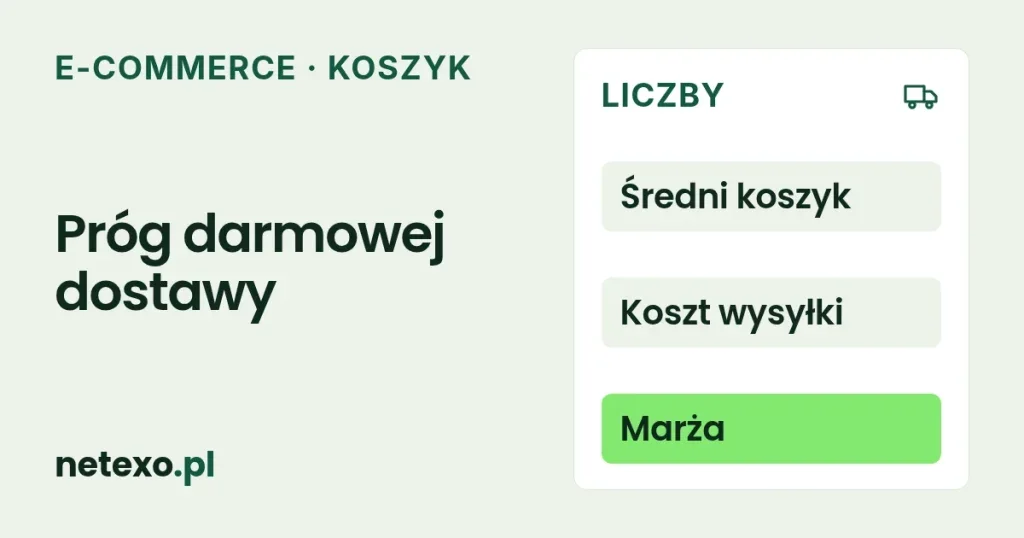
- Jakie dane są potrzebne
- Jak obliczyć próg darmowej dostawy
- Przykład wyliczenia
- Darmowa dostawa zawsze, od progu czy kuponem
- Jak ustawić próg w WooCommerce
- Próg w Google Merchant Center
- Jak komunikować próg w sklepie
- Jak sprawdzić, czy próg się opłaca
- Najczęstsze błędy
- Jak to wygląda w praktyce Netexo
- Checklista: próg darmowej dostawy
- FAQ
- Jak ustalić próg darmowej dostawy?
- Czy darmowa dostawa się opłaca?
- Jak ustawić darmową dostawę od kwoty w WooCommerce?
- Czy próg ma być liczony przed rabatem, czy po nim?
- Czy muszę ustawić próg w Merchant Center?
- Czy mogę mieć darmową dostawę tylko do paczkomatu?
- Chcesz ustawić próg, który zarabia?
Próg darmowej dostawy to kwota zamówienia, od której klient nie płaci za wysyłkę. Dobrze ustawiony podnosi wartość koszyka i zmniejsza liczbę porzuceń, źle ustawiony zjada marżę. Wyliczasz go z trzech liczb: średniej wartości koszyka, realnego kosztu wysyłki i marży na produktach. Punkt wyjścia: próg nieco powyżej obecnego średniego koszyka i dopłata klienta co najmniej równa koszt wysyłki podzielony przez marżę. Poniżej pokazuję, jak to policzyć, jak ustawić próg w WooCommerce i Google Merchant Center, jak go komunikować w sklepie i jak sprawdzić, czy się opłaca.
W skrócie
- Za wysokie koszty dodatkowe, w tym dostawa, to najczęstsza przyczyna porzuceń koszyka zależna od sklepu w badaniu Baymard Institute.
- Minimalna dopłata, która pokrywa wysyłkę: koszt wysyłki ÷ marża procentowa.
- Próg ustawia się zwykle nieco powyżej średniego koszyka, tak żeby klient dokładał jeden mały produkt.
- W WooCommerce to metoda „Darmowa wysyłka” w strefie wysyłki z warunkiem minimalnej kwoty zamówienia.
- Ten sam próg ustaw w Merchant Center, żeby reklamy i bezpłatne informacje pokazywały prawdziwy koszt dostawy.
- Oceniaj próg na marży i wartości koszyka, nie tylko na liczbie zamówień.
Spis treści
- Po co sklepowi próg darmowej dostawy
- Jakie dane są potrzebne
- Jak obliczyć próg darmowej dostawy
- Przykład wyliczenia
- Darmowa dostawa zawsze, od progu czy kuponem
- Jak ustawić próg w WooCommerce
- Próg w Google Merchant Center
- Jak komunikować próg w sklepie
- Jak sprawdzić, czy próg się opłaca
- Najczęstsze błędy
- Jak to wygląda w praktyce Netexo
- Checklista: próg darmowej dostawy
- FAQ
Po co sklepowi próg darmowej dostawy
Koszt dostawy to pierwsza rzecz, która zaskakuje klienta w koszyku. W zestawieniu Baymard Institute (dane z USA, aktualizacja 2025) za wysokie koszty dodatkowe, takie jak dostawa i opłaty, wskazało ok. 40% osób, które porzuciły zamówienie. Więcej o przyczynach porzuceń piszę we wpisie o porzuconych koszykach.
Próg darmowej dostawy rozwiązuje dwa problemy naraz:
- zmniejsza opór przed zakupem – klient wie, że może nie płacić za wysyłkę,
- podnosi wartość koszyka – część osób dokłada produkt, żeby przekroczyć próg.
Ale darmowa dostawa nie jest darmowa dla sklepu. Każda wysyłka, za którą nie płaci klient, obniża Twoją marżę. Dlatego próg trzeba policzyć, a nie skopiować od konkurencji.
Jakie dane są potrzebne
Zanim wpiszesz kwotę, zbierz cztery liczby z ostatnich 3–6 miesięcy:
| Dane | Skąd | Po co |
|---|---|---|
| Średnia wartość koszyka | WooCommerce, GA4 | Punkt odniesienia dla progu |
| Rozkład wartości zamówień | Eksport zamówień | Ile zamówień jest tuż pod progiem |
| Realny koszt wysyłki | Faktury przewoźnika | Ile kosztuje Cię paczka z pakowaniem |
| Marża na produktach | Księgowość, ERP | Ile zarabiasz z każdej dopłaty |
Realny koszt wysyłki to nie tylko cena etykiety. Doliczysz karton, wypełniacz, czas pakowania i ewentualne dopłaty za gabaryt. Jeśli wysyłasz różnymi metodami (paczkomat, kurier, odbiór osobisty), policz każdą osobno.
Marżę licz jako procent ceny sprzedaży netto po rabatach. Jeśli różne kategorie mają bardzo różną marżę, zapisz ją dla każdej kategorii. To ta sama logika, którą opisuję przy POAS i obliczaniu ROAS.
Jak obliczyć próg darmowej dostawy
Najprostszy wzór odpowiada na pytanie: o ile klient musi zwiększyć zamówienie, żeby dodatkowa marża pokryła koszt wysyłki?
Minimalna dopłata = koszt wysyłki ÷ marża procentowa
Potem sprawdzasz próg z dwóch stron:
- Od strony koszyka: próg zwykle ustawia się nieco powyżej obecnej średniej wartości koszyka. Za nisko – darmowa dostawa obejmie zamówienia, które i tak by przyszły. Za wysoko – klient uzna, że nie warto dokładać.
- Od strony oferty: klient powinien móc przekroczyć próg, dokładając jeden typowy, tańszy produkt (akcesorium, uzupełnienie, drugą sztukę).
To reguły praktyczne, a nie prawo natury. Ostateczną odpowiedź daje test na Twoich danych.
Przykład wyliczenia
Przykład z umownymi danymi (podstaw swoje liczby):
- średnia wartość koszyka: 160 zł,
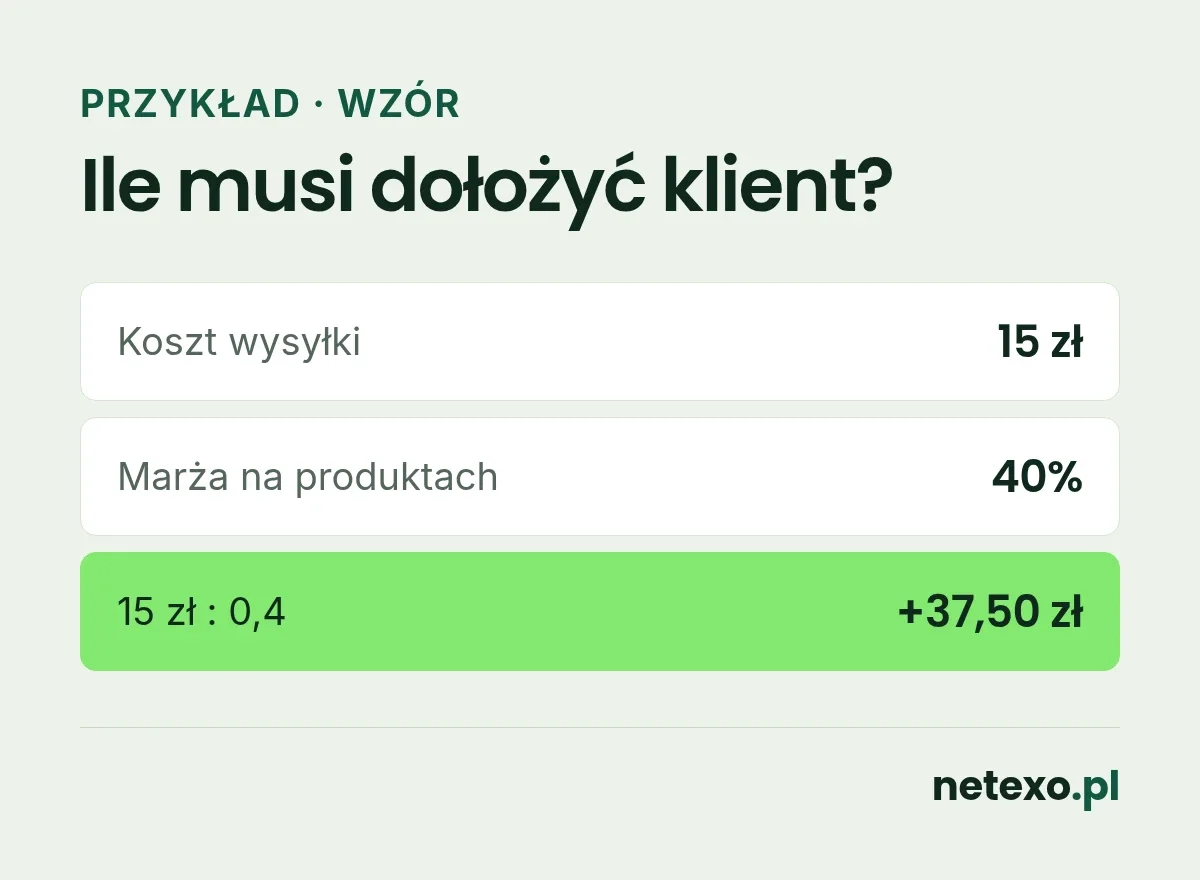
- realny koszt wysyłki z pakowaniem: 15 zł,
- średnia marża na produktach: 40%.
Minimalna dopłata: 15 zł ÷ 0,4 = 37,50 zł. Jeśli klient z koszykiem 160 zł dołoży produkty za co najmniej 37,50 zł, dodatkowa marża pokryje wysyłkę. Próg rzędu 199 zł jest więc rozsądnym punktem startu: leży powyżej średniego koszyka, a dopłata ok. 39 zł mieści się w cenie typowego akcesorium.
| Wariant progu | Dopłata od średniego koszyka | Ocena |
|---|---|---|
| 150 zł | Brak (poniżej średniej) | Oddajesz marżę |
| 199 zł | Ok. 39 zł | Punkt startu do testu |
| 299 zł | Ok. 139 zł | Dla wielu klientów za daleko |
Przy niskiej marży (np. 20%) ta sama wysyłka wymaga dopłaty 75 zł. Wtedy lepiej rozważyć próg tylko dla tańszej metody dostawy albo darmową dostawę jako element promocji, a nie stałą ofertę.
Darmowa dostawa zawsze, od progu czy kuponem
Masz kilka modeli. Każdy pasuje do innej sytuacji:
| Model | Kiedy ma sens | Ryzyko |
|---|---|---|
| Zawsze darmowa | Wysoka marża, drogie produkty | Koszt w cenach produktów |
| Od progu | Większość sklepów | Źle dobrana kwota |
| Kupon na darmową dostawę | Pierwsze zamówienie, kampanie | Klient czeka na kupon |
| Próg tylko dla jednej metody | Niska marża, paczkomaty | Bardziej złożona konfiguracja |
Sklepy z Warszawy i okolic mogą dodatkowo zaproponować odbiór osobisty albo tańszą lokalną dostawę dla wybranych kodów pocztowych. To dobra alternatywa dla klientów, którzy nie dobijają do progu. Jeśli masz punkt odbioru, pokaż to też w Google: SEO lokalne.
Jak ustawić próg w WooCommerce
Darmowa wysyłka to metoda wysyłki w rdzeniu WooCommerce. Konfiguracja:
- Wejdź w WooCommerce → Ustawienia → Wysyłka → Strefy wysyłki i edytuj strefę, np. „Polska”.
- Dodaj metodę wysyłki Darmowa wysyłka i nadaj jej nazwę widoczną dla klienta.
- W polu „Darmowa wysyłka wymaga…” wybierz jedną z opcji: brak wymagań, ważny kupon na darmową wysyłkę, minimalna kwota zamówienia, minimalna kwota LUB kupon, minimalna kwota I kupon.
- Wpisz minimalną kwotę zamówienia.
- Zdecyduj, czy próg liczyć przed rabatem z kuponu (opcja „Zastosuj regułę minimalnego zamówienia przed rabatem z kuponu”). Gdy jest odznaczona, WooCommerce sprawdza kwotę po rabacie.
Kupon na darmową dostawę tworzysz w Marketing → Kupony, zaznaczając „Zezwól na darmową wysyłkę”.
Trzy pułapki, które widzimy najczęściej:
- Płatne metody nadal widoczne po przekroczeniu progu. Rdzeń WooCommerce pokazuje darmową wysyłkę obok płatnych. Ukrycie płatnych opcji wymaga fragmentu kodu z dokumentacji dla programistów albo wtyczki.
- Próg dla wszystkich metod naraz. Jeśli darmowa ma być tylko paczkomatowa, potrzebujesz integracji przewoźnika, która to obsługuje, albo osobnej konfiguracji.
- Ceny brutto i netto. Sprawdź na zamówieniu testowym, czy próg liczy się od kwoty, którą klient widzi w koszyku.
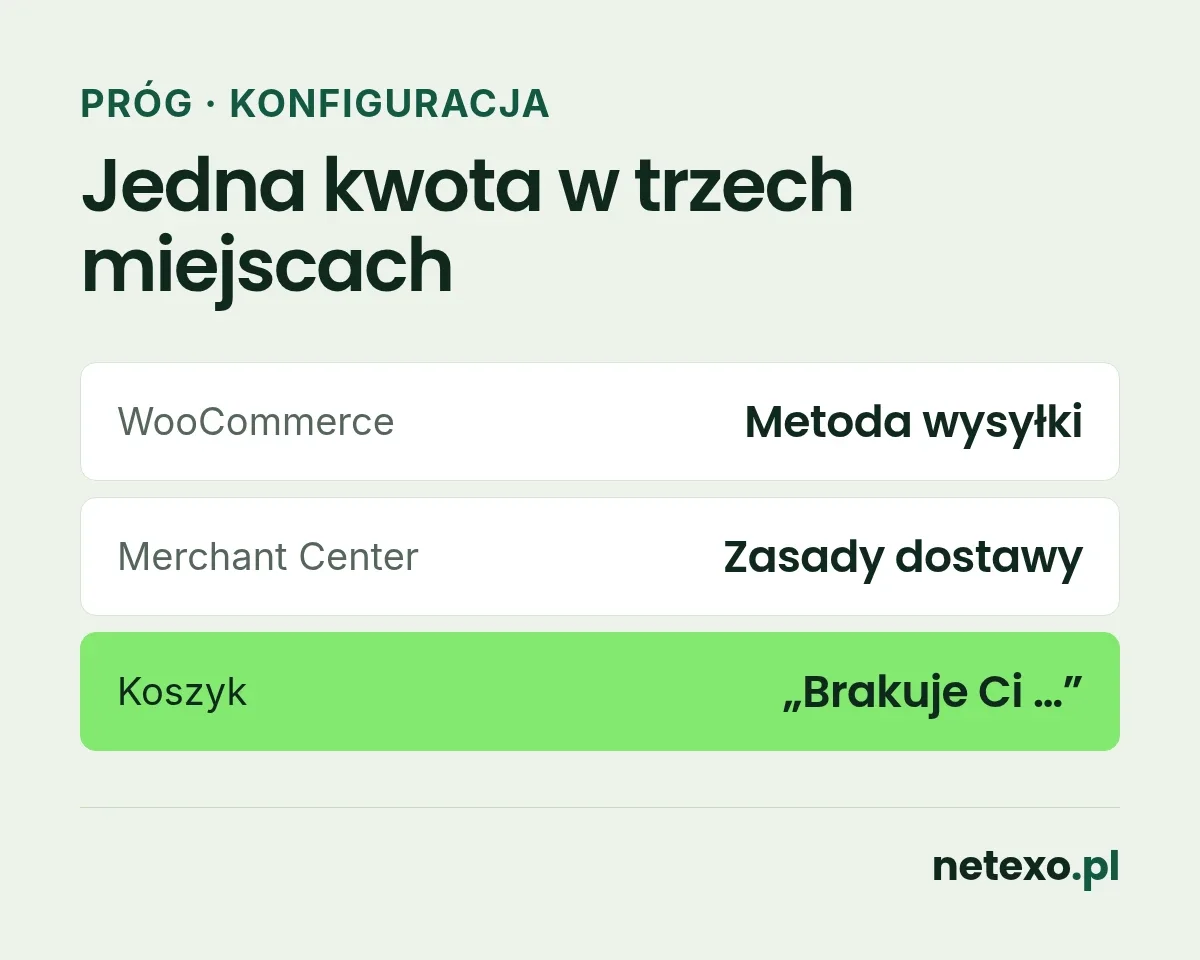
Próg w Google Merchant Center
Jeśli prowadzisz kampanie produktowe albo korzystasz z bezpłatnych informacji o produktach, ustaw ten sam próg w Merchant Center. Google pokazuje klientom koszt dostawy, a rozbieżność ze sklepem to jedna z typowych przyczyn problemów z produktami (odrzucone produkty w Merchant Center).
Masz dwie drogi:
- Ustawienia konta: w zasadach dostawy, na etapie kosztów dostawy, wybierz bezpłatną dostawę powyżej określonej wartości zamówienia i podaj koszt dostawy poniżej progu.
- Atrybut w feedzie
free_shipping_threshold: podajesz kraj i kwotę progu. Google zaznacza, że wtedy atrybutshippingpowinien opisywać jedną metodę dostawy dla danego kraju.
Uwaga na pomyłkę: minimalna wartość zamówienia to coś innego. Ustawia się ją tylko wtedy, gdy w ogóle nie wysyłasz zamówień poniżej tej kwoty. Jeśli wysyłasz taniej zamówienia za opłatą, nie ustawiaj minimalnej wartości zamówienia.
Próg darmowej dostawy możesz wykorzystać też w reklamach: w rozszerzeniach i tekstach reklam Google Ads oraz w kreacjach Meta Ads. Więcej o kampaniach dla sklepów: Google Ads dla sklepów internetowych i Meta Ads dla e-commerce.
Jak komunikować próg w sklepie
Próg działa tylko wtedy, gdy klient o nim wie, zanim dojdzie do kasy. Pokaż go w czterech miejscach:
- Pasek nad nagłówkiem: krótko, np. „Darmowa dostawa od 199 zł”.
- Karta produktu: „Dostawa od X zł, darmowa od 199 zł” obok ceny lub przycisku.
- Koszyk i mini-koszyk: dynamiczny komunikat „Brakuje Ci 23 zł do darmowej dostawy” z paskiem postępu.
- Propozycje dobierania: tańsze produkty, które domykają brakującą kwotę.
Koszty dostawy trzeba podać klientowi przed złożeniem zamówienia, więc nie chowaj ich do ostatniego kroku kasy. Komunikat w koszyku zrobisz wtyczką albo prostym fragmentem kodu w motywie. Ważne, żeby liczył tę samą kwotę co reguła wysyłki (z rabatem lub bez).
Jak sprawdzić, czy próg się opłaca
Po zmianie progu porównaj okres przed i po (najlepiej po 4–6 tygodniach, w podobnym sezonie, bez dużych promocji):
| Wskaźnik | Gdzie | Na co patrzeć |
|---|---|---|
| Średnia wartość koszyka | GA4, WooCommerce | Czy wzrosła |
| Zamówienia tuż nad progiem | Eksport zamówień | Czy klienci dobierają produkty |
| Współczynnik konwersji | GA4 | Czy nie spadł |
| Marża po kosztach wysyłki | Arkusz z zamówieniami | Czy wynik netto jest lepszy |
W GA4 sprawdzisz wartość koszyka i ścieżkę zakupu w raporcie ścieżki płatności. Marżę po wysyłce policzysz w arkuszu z eksportu zamówień i faktur przewoźnika. Jeżeli więcej zamówień przyszło, ale marża netto spadła, próg jest za niski albo darmowa dostawa obejmuje zbyt drogą metodę.
Najczęstsze błędy
| Błąd | Skutek | Poprawka |
|---|---|---|
| Próg skopiowany od konkurencji | Strata marży lub brak efektu | Wyliczenie na własnych danych |
| Próg poniżej średniego koszyka | Darmowa wysyłka bez dopłaty | Próg powyżej średniej |
| Inny próg w sklepie i w Merchant Center | Problemy z produktami | Jedna kwota wszędzie |
| Brak komunikatu w koszyku | Klient nie dobiera produktów | Pasek „Brakuje Ci…” |
| Ocena tylko na liczbie zamówień | Ukryta strata | Marża po kosztach wysyłki |
Jak to wygląda w praktyce Netexo
W sklepach WooCommerce próg darmowej dostawy zwykle porządkujemy przy pracy nad koszykiem i kasą. Sprawdzamy kolejno:
- Liczby: średni koszyk, rozkład zamówień, koszt wysyłki i marża według kategorii.
- Reguła: metoda „Darmowa wysyłka” w strefach, kolejność metod, rabaty a próg.
- Komunikacja: pasek, karta produktu, komunikat w koszyku i propozycje dobierania.
- Google: zgodne zasady dostawy w Merchant Center i próg w komunikatach reklam.
- Pomiar: wartość koszyka i marża po wysyłce przed zmianą i po niej.
Takie zmiany są częścią optymalizacji konwersji i audytu sklepu internetowego. Jeśli planujesz nowy sklep, wysyłkę i próg ustawiamy od początku przy tworzeniu sklepów internetowych i sklepach WooCommerce. Realizacje znajdziesz w case studies sklepów internetowych.
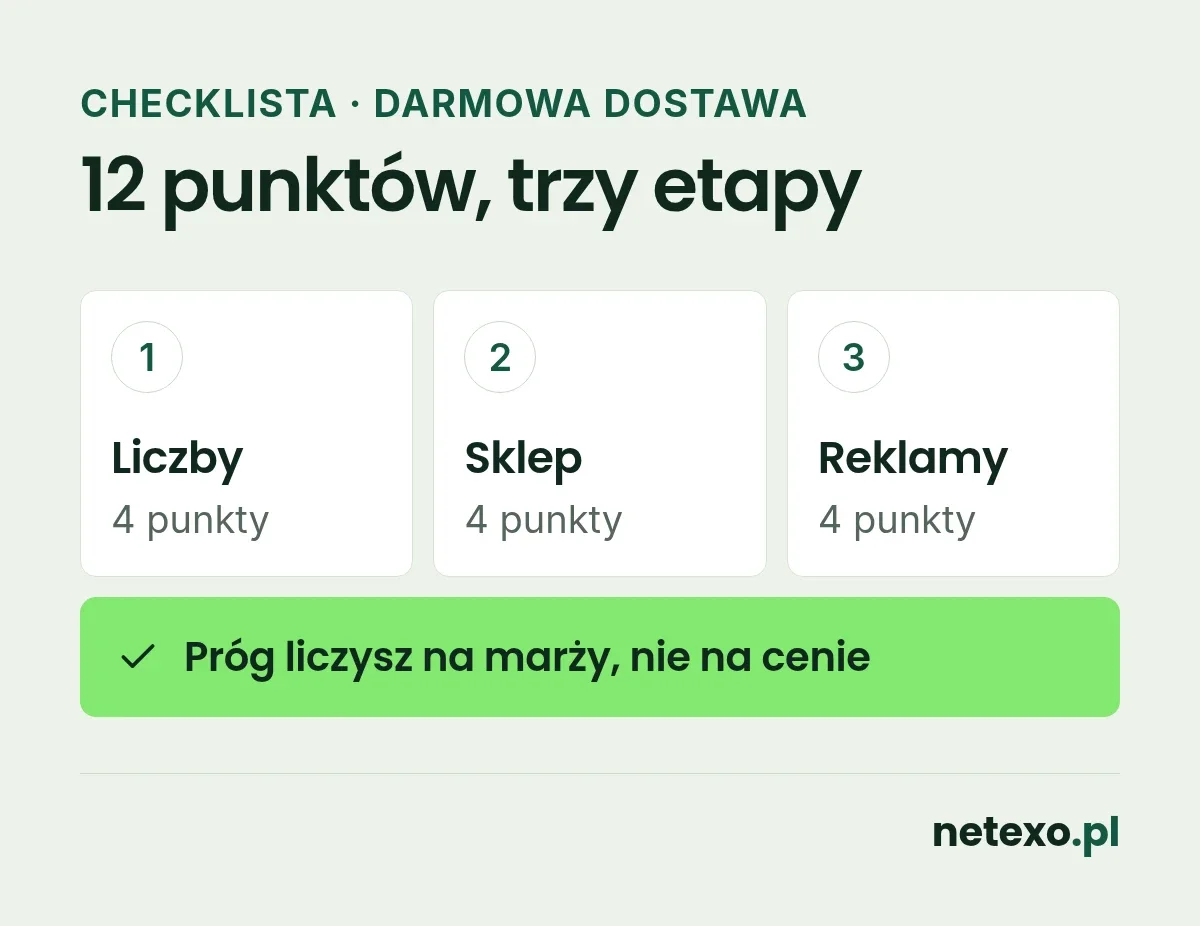
Checklista: próg darmowej dostawy
Liczby (4)
- Średnia wartość koszyka z 3–6 miesięcy
- Rozkład wartości zamówień
- Realny koszt wysyłki dla każdej metody
- Marża według kategorii i minimalna dopłata
Sklep (4)
- Darmowa wysyłka z minimalną kwotą w strefie wysyłki
- Ustalone liczenie progu przed rabatem lub po nim
- Próg widoczny w pasku, na karcie i w koszyku
- Komunikat „Brakuje Ci…” i propozycje dobierania
Reklamy (4)
- Ten sam próg w zasadach dostawy Merchant Center
- Brak minimalnej wartości zamówienia, jeśli wysyłasz taniej
- Próg w tekstach reklam Google Ads i Meta Ads
- Ocena po 4–6 tygodniach na marży po wysyłce
Zasada nadrzędna: próg liczysz na marży, nie na cenie.
FAQ
Jak ustalić próg darmowej dostawy?
Zacznij od średniej wartości koszyka i ustaw próg nieco powyżej niej. Sprawdź, czy dopłata klienta jest co najmniej równa kosztowi wysyłki podzielonemu przez marżę, a potem przetestuj próg przez kilka tygodni.
Czy darmowa dostawa się opłaca?
Opłaca się, gdy wzrost wartości koszyka i liczby zamówień daje więcej marży, niż kosztują darmowe wysyłki. Dlatego oceniaj ją na marży po kosztach wysyłki, a nie tylko na liczbie zamówień.
Jak ustawić darmową dostawę od kwoty w WooCommerce?
W WooCommerce → Ustawienia → Wysyłka → Strefy wysyłki dodaj do strefy metodę „Darmowa wysyłka”, w polu „Darmowa wysyłka wymaga…” wybierz minimalną kwotę zamówienia i wpisz próg.
Czy próg ma być liczony przed rabatem, czy po nim?
To decyzja biznesowa. Po rabacie lepiej chroni marżę, przed rabatem jest prostszy dla klienta. W WooCommerce wybierasz to jednym polem przy metodzie darmowej wysyłki – ważne, żeby komunikat w koszyku liczył tak samo.
Czy muszę ustawić próg w Merchant Center?
Jeśli Twoje produkty są w Google, koszty dostawy w Merchant Center powinny odpowiadać tym w sklepie. Ustaw bezpłatną dostawę od określonej kwoty w zasadach dostawy albo użyj atrybutu free_shipping_threshold.
Czy mogę mieć darmową dostawę tylko do paczkomatu?
Tak, ale rdzeń WooCommerce nie przypisuje progu do konkretnego przewoźnika. Potrzebna jest integracja przewoźnika lub wtyczka wysyłkowa, która pozwala ustawić darmową dostawę od kwoty dla wybranej metody.
Chcesz ustawić próg, który zarabia?
Zrób szybki test: wyeksportuj zamówienia z ostatnich trzech miesięcy, policz średni koszyk i sprawdź, ile zamówień jest do 40 zł poniżej obecnego progu. Jeśli takich zamówień jest dużo, a w koszyku nie ma komunikatu „Brakuje Ci…”, zacznij od niego. Jeśli chcesz, żebyśmy przeliczyli próg na Twoich danych i ustawili go w sklepie oraz Merchant Center, skontaktuj się z Netexo. Pracujemy z Warszawy dla sklepów z całej Polski.

Mateusz Jackiewicz
Mateusz Jackiewicz jest ekspertem e-commerce, marketingu internetowego i IT oraz założycielem agencji Netexo. Projektuje i rozwija sklepy internetowe oraz serwisy firmowe, łącząc technologię ze skutecznym pozyskiwaniem klientów przez SEO, Google Ads i Meta Ads. Absolwent marketingu Akademii Leona Koźmińskiego w Warszawie. Na blogu Netexo dzieli się praktyczną wiedzą o tym, jak budować i rozwijać sprzedaż w internecie.