Cross-selling w sklepie internetowym: jak dobierać produkty i podnieść wartość koszyka
Cross-selling w sklepie internetowym: czym różni się od upsellingu, jak dobierać produkty uzupełniające, gdzie je pokazywać, jak ustawić sprzedaż krzyżową w WooCommerce, co mówi prawo o dodatkach i jak mierzyć efekt w GA4. Checklista i FAQ.
Z tego artykułu dowiesz się
- Spis treści
- Czym jest cross-selling
- Cross-selling, upselling i produkty powiązane
- Jak dobierać produkty do cross-sellingu
- Gdzie pokazywać propozycje
- Cross-selling w WooCommerce krok po kroku
- Zestawy i rabaty za komplet
- Cross-selling po zakupie: e-mail i reklamy
- Co mówi prawo o dodatkach w koszyku
- Jak mierzyć efekty
- Najczęstsze błędy
- Jak to wygląda w praktyce Netexo
- Checklista: cross-selling w sklepie
- FAQ
- Czym różni się cross-selling od upsellingu?
- Gdzie w WooCommerce ustawić cross-selling?
- Ile produktów pokazywać w cross-sellingu?
- Dlaczego cross-selle nie wyświetlają się w koszyku?
- Czy mogę domyślnie dodać akcesorium do koszyka?
- Jak sprawdzić, czy cross-selling działa?
- Chcesz, żeby klienci częściej dokładali produkty do koszyka?
Cross-selling w sklepie internetowym to proponowanie klientowi produktów uzupełniających do tego, co już wybrał: etui do telefonu, impregnatu do butów, baterii do zabawki. Działa wtedy, gdy propozycja jest naprawdę przydatna, tańsza od produktu głównego i pokazana we właściwym momencie: na karcie produktu, w koszyku albo po zakupie. W WooCommerce masz do tego trzy wbudowane mechanizmy: sprzedaż dodatkową (upsell), sprzedaż krzyżową (cross-sell) i produkty powiązane. Poniżej pokazuję, czym się różnią, jak dobierać produkty, gdzie je pokazywać, jak to ustawić w WooCommerce i jak zmierzyć efekt w GA4.
W skrócie
- Cross-sell to produkt uzupełniający („do tego”), upsell to lepsza lub droższa alternatywa („zamiast”).
- W WooCommerce upsell i cross-sell wybierasz ręcznie w zakładce „Powiązane produkty” (Linked Products), a produkty powiązane wyświetlane na karcie (related products) system dobiera sam według kategorii i tagów.
- Cross-selle WooCommerce pokazują się w koszyku, ale tylko wtedy, gdy koszyk ma na nie sekcję.
- Najlepsze propozycje są tańsze od produktu głównego i rozwiązują konkretny problem klienta.
- Dodatkowe płatne pozycje nie mogą być zaznaczone domyślnie – klient musi je wybrać sam.
- Efekt oceniaj na wartości koszyka i marży, a w GA4 na zdarzeniach z nazwą listy produktów.
Spis treści
- Czym jest cross-selling
- Cross-selling, upselling i produkty powiązane
- Jak dobierać produkty do cross-sellingu
- Gdzie pokazywać propozycje
- Cross-selling w WooCommerce krok po kroku
- Zestawy i rabaty za komplet
- Cross-selling po zakupie: e-mail i reklamy
- Co mówi prawo o dodatkach w koszyku
- Jak mierzyć efekty
- Najczęstsze błędy
- Jak to wygląda w praktyce Netexo
- Checklista: cross-selling w sklepie
- FAQ
Czym jest cross-selling
Cross-selling (sprzedaż krzyżowa) to proponowanie produktów, które uzupełniają to, co klient już kupuje. Klient wybiera namiot, a sklep proponuje karimatę. Kupuje ekspres do kawy, a sklep pokazuje odkamieniacz i filtry. Wybiera rower, a obok widzi lampki i zapięcie.
Dla sklepu to jeden z najprostszych sposobów na wyższą wartość koszyka. Nie musisz pozyskiwać nowego klienta ani płacić za kolejne kliknięcie w reklamę. Pracujesz z osobą, która już zdecydowała się na zakup.
Dla klienta dobry cross-selling jest po prostu podpowiedzią. Oszczędza mu szukania, przypomina o czymś, czego potrzebuje, i chroni przed sytuacją, w której po dostawie okazuje się, że do produktu brakuje akcesorium. Zły cross-selling to przypadkowe produkty, które rozpraszają i spowalniają stronę.
Cross-selling, upselling i produkty powiązane
Te trzy pojęcia często są mieszane, a w WooCommerce to trzy różne mechanizmy z różnymi miejscami wyświetlania:
| Mechanizm | Co proponuje | Gdzie w WooCommerce | Kto wybiera |
|---|---|---|---|
| Upsell | Lepszą lub droższą alternatywę | Karta produktu | Ty, ręcznie |
| Cross-sell | Produkt uzupełniający | Koszyk | Ty, ręcznie |
| Produkty powiązane | Podobne produkty | Karta produktu | WooCommerce, z kategorii i tagów |
Dokumentacja WooCommerce opisuje to tak: upselle to produkty polecane zamiast oglądanego, zwykle lepsze lub droższe, a cross-selle to produkty uzupełniające, polecane na podstawie zawartości koszyka. Produktów powiązanych nie wybierasz ręcznie: WooCommerce dobiera je z tych samych kategorii lub tagów. Jeśli chcesz na nie wpłynąć, uporządkuj kategorie i tagi.
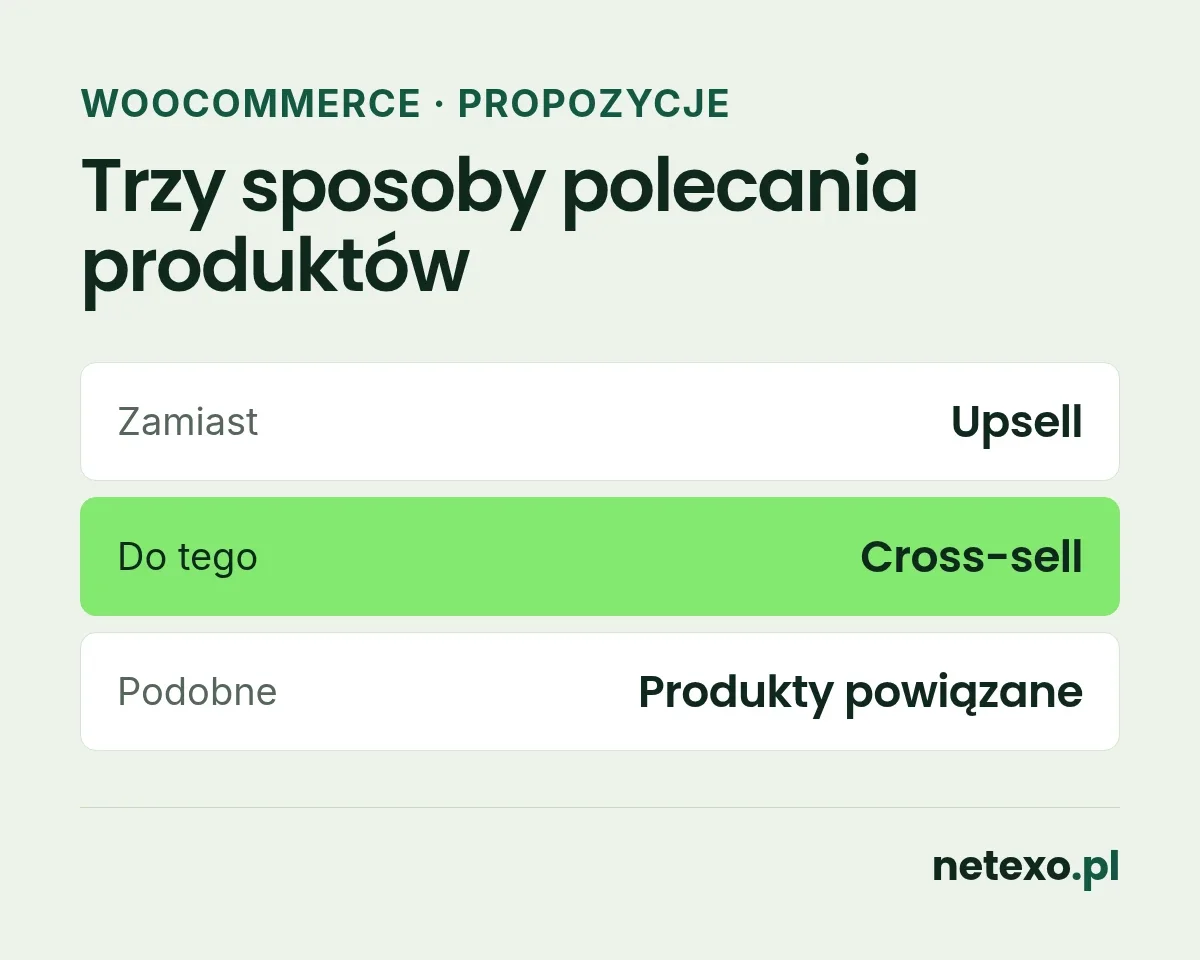
W tym tekście skupiam się na cross-sellingu, ale te mechanizmy działają razem. Upsell pomaga wybrać lepszy produkt, cross-sell domyka komplet, a produkty powiązane prowadzą klienta, który jeszcze się waha.
Jak dobierać produkty do cross-sellingu
Najlepsze propozycje spełniają cztery warunki:
- Są potrzebne do produktu głównego albo wyraźnie zwiększają jego użyteczność (ładowarka, etui, środek do pielęgnacji, części eksploatacyjne).
- Są tańsze od produktu głównego. Przy produkcie za 400 zł propozycja za 40 zł to łatwa decyzja. Propozycja za 600 zł to nowa decyzja zakupowa.
- Są dostępne. Cross-sell, którego nie ma w magazynie, to frustracja zamiast sprzedaży.
- Mają przyzwoitą marżę. Akcesoria często mają wyższą marżę niż produkt główny. To dobra wiadomość dla wyniku sklepu.
Skąd brać pomysły na pary produktów:
| Źródło | Co pokazuje | Jak użyć |
|---|---|---|
| Eksport zamówień | Co kupowane jest razem | Najczęstsze pary jako cross-sell |
| Zapytania do obsługi | O co klienci dopytują | Brakujące akcesoria |
| Zwroty i reklamacje | Czego zabrakło klientowi | Produkty „bez tego nie zadziała” |
| Wyszukiwarka sklepu | Czego szukają po wejściu | Popularne dodatki |
Eksport zamówień to najlepsze źródło, bo pokazuje prawdziwe zachowanie Twoich klientów. Wystarczy prosty arkusz: dla każdego zamówienia z więcej niż jednym produktem zapisz pary i policz, które powtarzają się najczęściej. Przy dużym katalogu możesz zacząć od kategorii (np. „buty” i „pielęgnacja obuwia”), a nie od pojedynczych produktów.
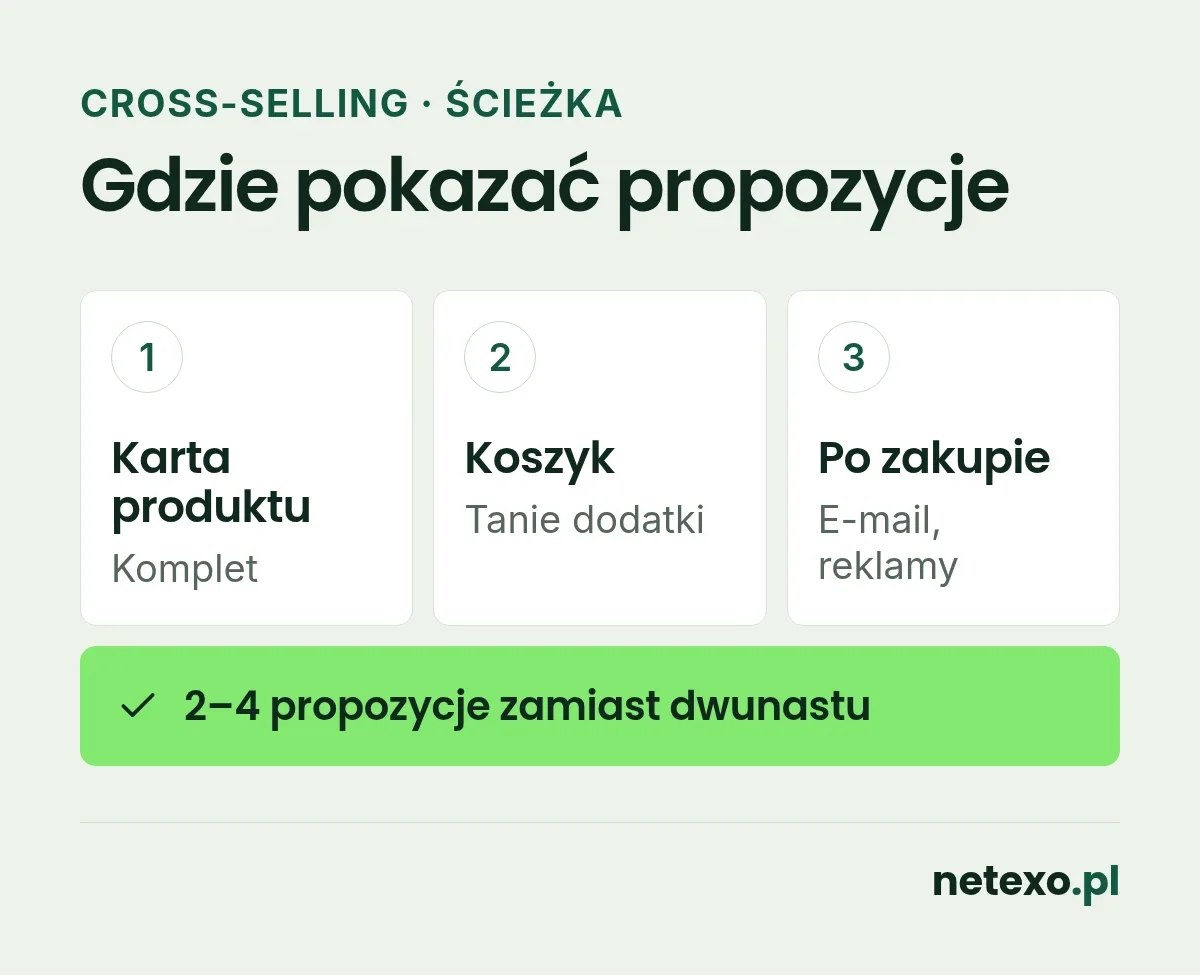
Liczba propozycji też ma znaczenie. Przy jednym produkcie zwykle wystarczą 2–4 cross-selle. Dwanaście kafelków to już kolejna strona kategorii, a nie podpowiedź.
Gdzie pokazywać propozycje
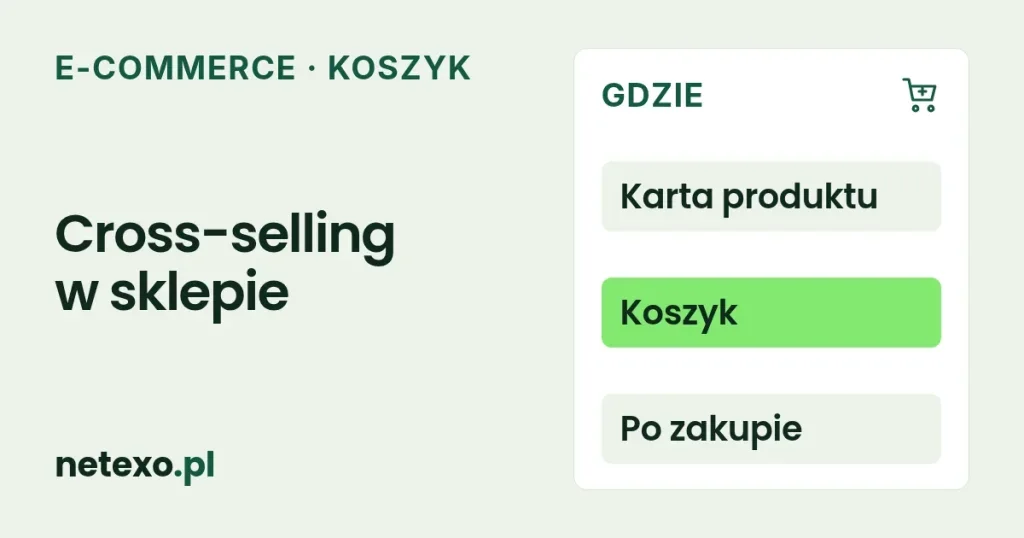
Każde miejsce w ścieżce zakupu ma inną rolę:
| Miejsce | Co pokazać | Uwaga |
|---|---|---|
| Karta produktu | Komplet, upsell, 2–3 dodatki | Nie przed przyciskiem „Dodaj do koszyka” |
| Okno po dodaniu do koszyka | 1–3 akcesoria | Łatwe zamknięcie |
| Koszyk | Cross-selle do zawartości | Tanie dodatki, jeden klik |
| Po zakupie | Uzupełnienia i materiały eksploatacyjne | E-mail lub reklama |
Kilka zasad, które sprawdzają się w praktyce:
- Nie zasłaniaj głównego celu. Na karcie produktu przycisk „Dodaj do koszyka” musi być pierwszy. Propozycje są pod nim, nie nad nim.
- Koszyk to dobre miejsce na drobne dodatki. Klient już podjął decyzję, więc produkt za kilkadziesiąt złotych to niewielki krok.
- Kasa to złe miejsce na nowe pomysły. Na etapie płatności każdy dodatkowy element może rozpraszać. O tym, co wybija klientów z kasy, piszę we wpisie o porzuconych koszykach.
- Połącz cross-selling z progiem darmowej dostawy. Komunikat „Brakuje Ci 23 zł do darmowej dostawy” razem z propozycją akcesorium za ok. 25 zł to bardzo naturalne połączenie. Jak wyliczyć taki próg, opisuję w poradniku o progu darmowej dostawy.
Pamiętaj o telefonie. Na małym ekranie karuzela z dwunastoma produktami zajmuje całą stronę. Lepiej pokazać 2–3 kafelki z ceną i przyciskiem „Dodaj” niż przewijany pasek, którego nikt nie dotyka.
Cross-selling w WooCommerce krok po kroku
Upselle i cross-selle ustawiasz osobno dla każdego produktu:
- Wejdź w Produkty → Wszystkie produkty i edytuj produkt.
- W panelu Dane produktu wybierz zakładkę Powiązane produkty (w angielskiej wersji: Linked Products). Uwaga na nazwę: to zakładka do ręcznego wyboru, a nie automatyczne „produkty powiązane”.
- W polu Sprzedaż dodatkowa (upsell) wybierz lepsze lub droższe alternatywy.
- W polu Sprzedaż krzyżowa (cross-sell) wybierz produkty uzupełniające.
- Zapisz produkt przyciskiem Aktualizuj.
Potem sprawdź efekt: dodaj produkt do koszyka i zobacz, czy w koszyku pojawiają się cross-selle. Dokumentacja WooCommerce zwraca uwagę na kilka pułapek:
- Cross-selle pokazują się tylko wtedy, gdy koszyk ma na nie sekcję. W koszyku blokowym to blok kolekcji produktów z kolekcją „Cross-Sells”. Samo przypisanie produktów nie doda brakującej sekcji.
- Upselle pokazują się tam, gdzie wyświetla je motyw. Wygląd i nagłówek sekcji zależą od motywu lub szablonu produktu.
- Produkty niewidoczne lub niedostępne mogą nie pojawić się w propozycjach – zależy to od ustawień widoczności stanu magazynowego i filtrów kolekcji.
- Cross-selle, które już są w koszyku, nie są ponownie proponowane.
- Kolejność wyboru nie gwarantuje kolejności wyświetlania. Liczba i kolejność propozycji zależą od motywu i ustawień kolekcji.
Ręczne przypisywanie ma jedną wadę: przy setkach produktów zajmuje dużo czasu. Wtedy pomagają wtyczki, które dobierają propozycje regułami (np. „do każdego produktu z kategorii X pokaż bestsellery z kategorii Y”) albo na podstawie historii zamówień. Przed instalacją sprawdź, jak wtyczka wpływa na szybkość karty produktu i koszyka. Rozbudowane bloki propozycji potrafią spowalniać stronę – więcej o tym w poradniku jak przyspieszyć sklep WooCommerce.
Produkty powiązane uporządkujesz przez kategorie i tagi. Jeśli w propozycjach pojawiają się przypadkowe produkty, zwykle przyczyną są zbyt szerokie tagi albo produkty przypisane do wielu kategorii naraz. To przy okazji poprawia linkowanie wewnętrzne w sklepie, bo bloki propozycji to też linki.
Zestawy i rabaty za komplet
Zestaw to cross-selling podany w gotowej formie: produkt główny i akcesoria w jednym kliknięciu, czasem z niższą ceną za komplet. Działa dobrze, gdy produkty są naprawdę używane razem, a klient nie musi znać się na temacie, żeby dobrać części.
Masz trzy podstawowe sposoby:
- Produkt grupowy w WooCommerce: kilka produktów na jednej stronie, klient wybiera ilości. Bez rabatu, ale z wygodą.
- Zestaw jako osobny produkt (wtyczka do pakietów lub ręcznie przygotowany produkt): jedna cena za komplet, kontrola stanów składników.
- Kupon lub reguła rabatowa: rabat przy zakupie produktu A z produktem B.
Przy rabatach za komplet uważaj na marżę. Komplet z rabatem 10% może zarabiać mniej niż produkt główny bez rabatu, jeśli akcesoria mają niską marżę. Zanim ustawisz rabat, policz zysk na zestawie tak samo jak przy POAS.
Jeśli pokazujesz przekreśloną cenę zestawu, pamiętaj, że przy obniżkach cen obowiązuje informacja o najniższej cenie z 30 dni przed obniżką. Najbezpieczniej przedstawić zestaw jako osobną ofertę z własną ceną, a nie jako „obniżkę” sumy cen.
Cross-selling po zakupie: e-mail i reklamy
Sprzedaż krzyżowa nie kończy się w koszyku. Część produktów uzupełniających klient kupi dopiero za kilka dni lub tygodni, gdy zacznie używać produktu głównego.
E-mail po zakupie. Wiadomość kilka dni po dostawie z poradą, jak używać produktu, i z 2–3 akcesoriami. Przy produktach z materiałami eksploatacyjnymi (filtry, wkłady, kosmetyki) przypomnienie, gdy zapas może się kończyć. Pamiętaj, że do wysyłki treści marketingowych potrzebujesz zgody odbiorcy.
Reklamy do klientów. W kampaniach katalogowych możesz pokazywać osobom, które kupiły produkt, akcesoria z innego zestawu produktów zamiast tego, co już mają. Warunek: poprawny katalog i zgodne identyfikatory produktów w zdarzeniach. W Meta Ads zaczynasz od katalogu produktów Meta i remarketingu w Meta Ads, a w Google Ads od remarketingu dynamicznego.
Najważniejsze: wykluczaj z kampanii produkty, które klient już kupił, jeśli zwykle kupuje się je raz. Reklama tego samego roweru tydzień po zakupie roweru to zmarnowany budżet.
Co mówi prawo o dodatkach w koszyku
Cross-selling nie może polegać na domyślnie zaznaczonych dodatkach. Art. 10 ustawy o prawach konsumenta wymaga, żeby sklep uzyskał wyraźną zgodę konsumenta na każdą dodatkową płatność ponad cenę głównego produktu. Jeśli sklep założył zgodę przez domyślną opcję, którą klient musi odznaczyć, konsument ma prawo do zwrotu tej płatności. UOKiK podaje przykład: wyraźną zgodą nie jest domyślnie zaznaczona opcja wykupienia dodatkowej gwarancji przy zakupie sprzętu elektronicznego.
W praktyce oznacza to proste zasady:
- checkbox z dodatkową gwarancją, ubezpieczeniem lub pakowaniem na prezent jest domyślnie odznaczony,
- akcesorium trafia do koszyka dopiero po kliknięciu klienta,
- cena dodatku jest widoczna przed dodaniem.
To nie jest porada prawna. Jeśli masz nietypowe usługi dodatkowe, skonsultuj ich formę z prawnikiem.
Jak mierzyć efekty
Cross-selling łatwo ocenić „na oko”, a trudno naprawdę zmierzyć. Zaplanuj pomiar, zanim zmienisz propozycje.
| Wskaźnik | Gdzie | Na co patrzeć |
|---|---|---|
| Średnia wartość koszyka | GA4, WooCommerce | Czy rośnie po zmianie |
| Produkty na zamówienie | Eksport zamówień | Czy klienci dokładają dodatki |
| Kliknięcia w propozycje | GA4, zdarzenie select_item | Która lista działa |
| Marża na zamówieniu | Arkusz z zamówieniami | Czy rośnie zysk, nie tylko przychód |
W GA4 najlepiej oznaczyć każdą listę propozycji parametrem item_list_name (np. „Cross-sell – koszyk”, „Upsell – karta produktu”) w zdarzeniach view_item_list i select_item, a ten sam parametr przekazać przy dodaniu do koszyka. Wtedy w raportach e-commerce zobaczysz, które listy są oglądane, klikane i prowadzą do zakupów. Jeśli korzystasz z wtyczki do GA4, sprawdź, czy przekazuje nazwy list dla bloków upsell i cross-sell – nie każda to robi domyślnie.
Porównuj okresy o podobnej sezonowości i bez dużych promocji, najlepiej po 4–6 tygodniach. Jeśli wartość koszyka rośnie, a współczynnik konwersji spada, propozycje mogą rozpraszać klientów. Wtedy zmniejsz ich liczbę albo przesuń je niżej na stronie.
Najczęstsze błędy
| Błąd | Skutek | Poprawka |
|---|---|---|
| Przypadkowe produkty w propozycjach | Klient ignoruje sekcję | Pary z danych o zamówieniach |
| Dodatki droższe od produktu | Nowa decyzja zakupowa | Tańsze uzupełnienia |
| Cross-selle bez sekcji w koszyku | Propozycje się nie pokazują | Blok Cross-Sells w koszyku |
| Domyślnie zaznaczone dodatki | Ryzyko prawne i zwroty | Wyraźny wybór klienta |
| Kilkanaście kafelków na telefonie | Wolna i długa strona | 2–4 propozycje |
| Ocena tylko na przychodzie | Ukryty spadek marży | Marża na zamówieniu |
Jak to wygląda w praktyce Netexo
Cross-selling w sklepach WooCommerce porządkujemy zwykle przy optymalizacji konwersji albo przy audycie sklepu internetowego. Działamy w tej kolejności:
- Dane: eksport zamówień, najczęstsze pary produktów, marża akcesoriów.
- Reguły: co jest upsellem, co cross-sellem, a co produktem powiązanym, i ile propozycji pokazujemy.
- Sklep: sekcje na karcie produktu i w koszyku, wersja mobilna, szybkość.
- Pomiar: nazwy list w GA4, zdarzenia i raport wartości koszyka.
- Po zakupie: e-mail z akcesoriami i kampanie katalogowe z wykluczeniem kupionych produktów.
Przy nowych sklepach sekcje propozycji i strukturę kategorii planujemy od początku, przy tworzeniu sklepów internetowych i w ramach prac agencji WooCommerce. Dobór akcesoriów warto też uwzględnić w treści karty – o tym piszę we wpisie o opisie produktu w sklepie internetowym. Przykłady naszych projektów znajdziesz w case studies sklepów internetowych.
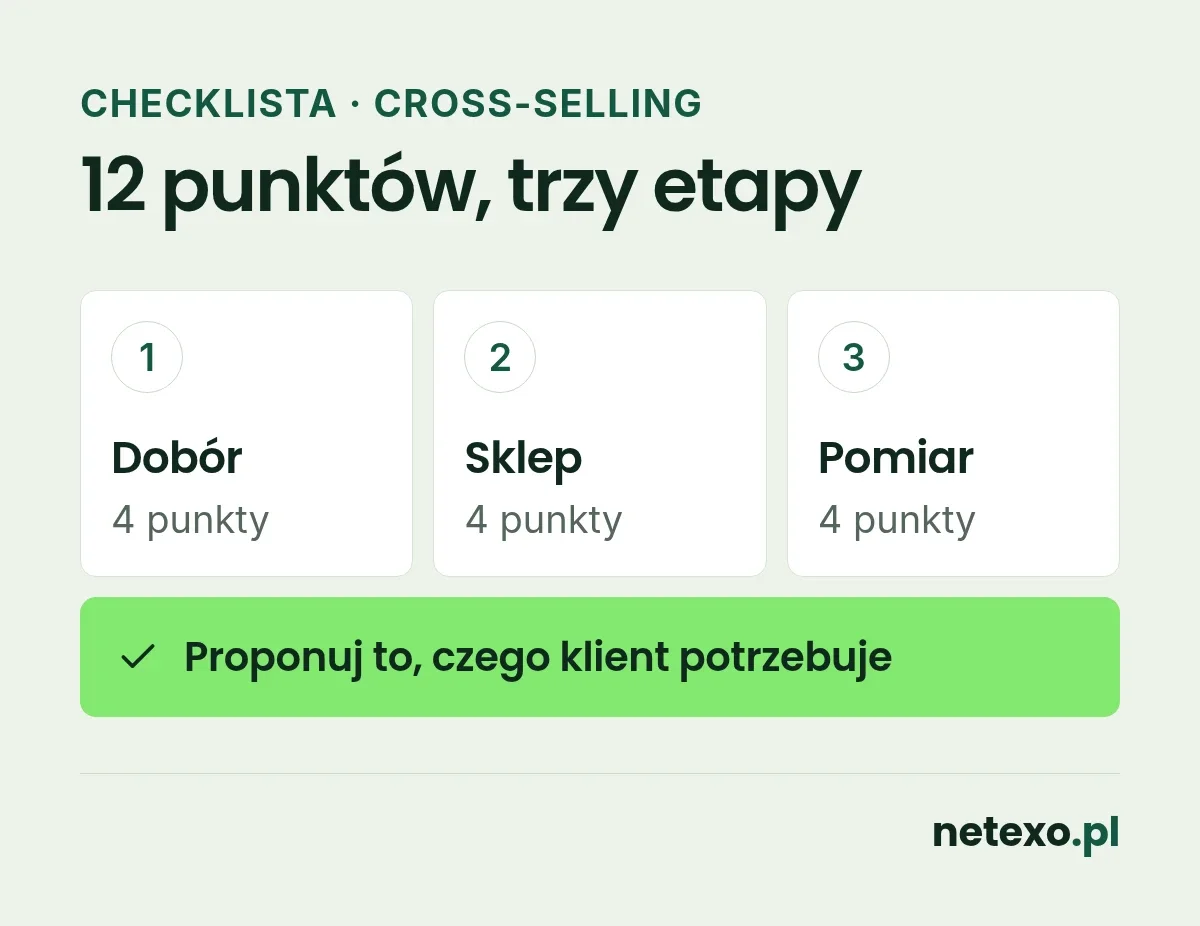
Checklista: cross-selling w sklepie
Dobór (4)
- Najczęstsze pary produktów z eksportu zamówień
- Propozycje tańsze od produktu głównego
- Tylko produkty dostępne w magazynie
- Sprawdzona marża akcesoriów i zestawów
Sklep (4)
- Upselle i cross-selle przypisane w zakładce Powiązane produkty
- Sekcja cross-sell w koszyku i upsell na karcie
- 2–4 propozycje, czytelne na telefonie
- Dodatki płatne nigdy domyślnie zaznaczone
Pomiar (4)
- Nazwy list w GA4 dla każdej sekcji propozycji
- Średnia wartość koszyka przed zmianą i po niej
- Marża na zamówieniu, nie tylko przychód
- E-mail i reklamy po zakupie bez kupionych już produktów
Zasada nadrzędna: proponuj to, czego klient naprawdę potrzebuje do produktu.
FAQ
Czym różni się cross-selling od upsellingu?
Cross-selling to propozycja produktu uzupełniającego, który klient kupi dodatkowo, np. etui do telefonu. Upselling to propozycja lepszej lub droższej wersji zamiast oglądanego produktu, np. modelu z większą pamięcią.
Gdzie w WooCommerce ustawić cross-selling?
W edycji produktu, w panelu Dane produktu, w zakładce Powiązane produkty (Linked Products). W polu sprzedaży krzyżowej wybierasz produkty uzupełniające. Pokażą się w koszyku, jeśli motyw lub koszyk blokowy ma sekcję cross-sell.
Ile produktów pokazywać w cross-sellingu?
Zwykle 2–4. Więcej propozycji rozprasza, wydłuża stronę na telefonie i może ją spowalniać. Lepiej pokazać kilka trafnych akcesoriów niż długą listę przypadkowych produktów.
Dlaczego cross-selle nie wyświetlają się w koszyku?
Najczęściej koszyk nie ma sekcji na cross-selle albo proponowane produkty są niedostępne lub ukryte. Sprawdź układ koszyka (w koszyku blokowym kolekcję Cross-Sells) i ustawienia widoczności produktów.
Czy mogę domyślnie dodać akcesorium do koszyka?
Nie dla płatnych dodatków. Sklep musi uzyskać wyraźną zgodę konsumenta na każdą dodatkową płatność, więc dodatek klient wybiera sam. Domyślnie zaznaczona opcja daje konsumentowi prawo do zwrotu tej płatności.
Jak sprawdzić, czy cross-selling działa?
Porównaj średnią wartość koszyka, liczbę produktów na zamówienie i marżę przed zmianą i po niej. W GA4 oznacz każdą sekcję propozycji nazwą listy, żeby zobaczyć, które propozycje są klikane i kupowane.
Chcesz, żeby klienci częściej dokładali produkty do koszyka?
Zrób prosty test: wyeksportuj zamówienia z ostatnich trzech miesięcy i sprawdź, jaka część z nich ma więcej niż jeden produkt. Potem dodaj do koszyka swój bestseller i zobacz, czy sklep cokolwiek do niego proponuje. Jeśli koszyk jest pusty z propozycji, masz gotowy punkt startu. Jeśli chcesz, żebyśmy dobrali pary produktów na Twoich danych, ustawili je w WooCommerce i podpięli pomiar w GA4, skontaktuj się z Netexo. Pracujemy z Warszawy dla sklepów z całej Polski.

Mateusz Jackiewicz
Mateusz Jackiewicz jest ekspertem e-commerce, marketingu internetowego i IT oraz założycielem agencji Netexo. Projektuje i rozwija sklepy internetowe oraz serwisy firmowe, łącząc technologię ze skutecznym pozyskiwaniem klientów przez SEO, Google Ads i Meta Ads. Absolwent marketingu Akademii Leona Koźmińskiego w Warszawie. Na blogu Netexo dzieli się praktyczną wiedzą o tym, jak budować i rozwijać sprzedaż w internecie.