Zdjęcia produktów w sklepie internetowym: jak je przygotować pod sprzedaż, SEO i Google (2026)
Zdjęcia produktów w sklepie internetowym: jaki zestaw ujęć przygotować, wymagania Google Merchant Center, wymiary i formaty, nazwy plików i alt, WooCommerce oraz zdjęcia AI. Checklista i FAQ.

Z tego artykułu dowiesz się
- Spis treści
- Dlaczego zdjęcia produktów mają takie znaczenie
- Jaki zestaw zdjęć przygotować
- Przykład: sklep z rowerami
- Wymagania Google Merchant Center
- Wymiary, format i waga pliku
- SEO zdjęć: nazwa pliku, alt i otoczenie
- Nazwa pliku
- Tekst alternatywny (alt)
- Otoczenie zdjęcia
- Element img, a nie tło CSS
- Dane strukturalne i podgląd
- Zdjęcia w WooCommerce
- Zdjęcia, AI i wyszukiwanie wizualne
- Najczęstsze błędy
- Jak to wygląda w praktyce Netexo
- Checklista: zdjęcia produktów
- FAQ
- Jakie wymiary powinny mieć zdjęcia produktów?
- Czy mogę dodać logo sklepu na zdjęciach produktów?
- Jaki format zdjęć wybrać: JPEG, WebP czy AVIF?
- Jak napisać alt do zdjęcia produktu?
- Czy mogę używać zdjęć od producenta?
- Czy zdjęcia generowane przez AI są dozwolone w Merchant Center?
- Chcesz sprawdzić zdjęcia w swoim sklepie?
Zdjęcia produktów w sklepie internetowym pracują w trzech miejscach naraz: na karcie produktu, gdzie klient decyduje o zakupie, w Grafice i Obiektywie Google, gdzie produkt może zostać znaleziony, oraz w Google Merchant Center, z którego biorą się reklamy produktowe i bezpłatne informacje. Dobre zdjęcie pokazuje sam produkt, ma co najmniej 500 × 500 pikseli (od 31 stycznia 2027 r. to wymóg Google dla wszystkich produktów), opisową nazwę pliku, sensowny tekst alternatywny i lekki format, np. WebP. Poniżej pokazuję, jaki zestaw zdjęć przygotować, jakie wymagania stawia Google, jak opisać zdjęcia pod SEO, jak ustawić je w WooCommerce i jakich błędów unikać.
W skrócie
- Zdjęcie główne pokazuje tylko produkt: bez napisów, cen, znaków wodnych i ramek.
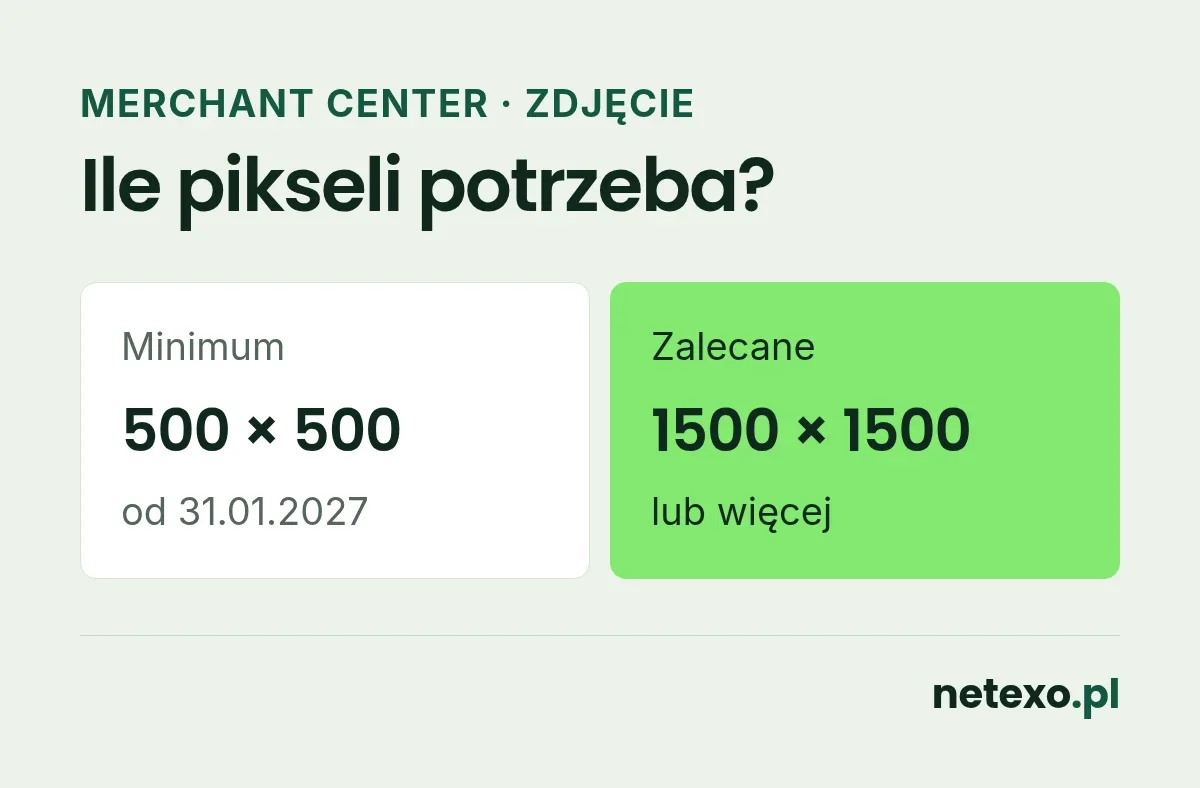
- Google Merchant Center zaleca zdjęcia ok. 1500 × 1500 px; minimum od 31.01.2027 to 500 × 500 px.
- Każdy wariant (kolor, wykończenie) powinien mieć własne zdjęcie.
- Nazwa pliku i alt mają opisywać produkt, a nie być listą słów kluczowych.
- Google nie indeksuje obrazów wstawionych przez CSS, tylko te z elementu img.
- Grafiki wygenerowane przez AI muszą zachować metadane, które to oznaczają.
Spis treści
- Dlaczego zdjęcia produktów mają takie znaczenie
- Jaki zestaw zdjęć przygotować
- Wymagania Google Merchant Center
- Wymiary, format i waga pliku
- SEO zdjęć: nazwa pliku, alt i otoczenie
- Zdjęcia w WooCommerce
- Zdjęcia, AI i wyszukiwanie wizualne
- Najczęstsze błędy
- Jak to wygląda w praktyce Netexo
- Checklista: zdjęcia produktów
- FAQ
Dlaczego zdjęcia produktów mają takie znaczenie
W sklepie internetowym klient nie może wziąć produktu do ręki. Zdjęcie zastępuje mu oglądanie towaru na półce: pokazuje kolor, materiał, wielkość i to, czy produkt wygląda tak, jak się spodziewał. Jeśli zdjęcie jest małe, ciemne albo pokazuje inny wariant niż wybrany, klient albo nie kupi, albo kupi i odeśle.
To samo zdjęcie pracuje też poza sklepem:
| Miejsce | Co robi zdjęcie | Od czego zależy |
|---|---|---|
| Karta produktu | Pomaga podjąć decyzję o zakupie | Jakość, liczba ujęć, warianty |
| Grafika i Obiektyw Google | Daje dodatkowe wejścia z wyszukiwania | Nazwa pliku, alt, tekst wokół |
| Merchant Center | Zasila reklamy i bezpłatne informacje | Zgodność z wymaganiami Google |
| Szybkość strony | Wpływa na LCP karty produktu | Format, wymiary, ładowanie |
Dlatego zdjęć nie traktuję jako „ozdoby” karty produktu. To dane produktowe, tak samo jak cena, opis czy GTIN. W poradniku o opisie produktu w sklepie internetowym piszę o tekście, tutaj zajmuję się obrazem.
Jaki zestaw zdjęć przygotować
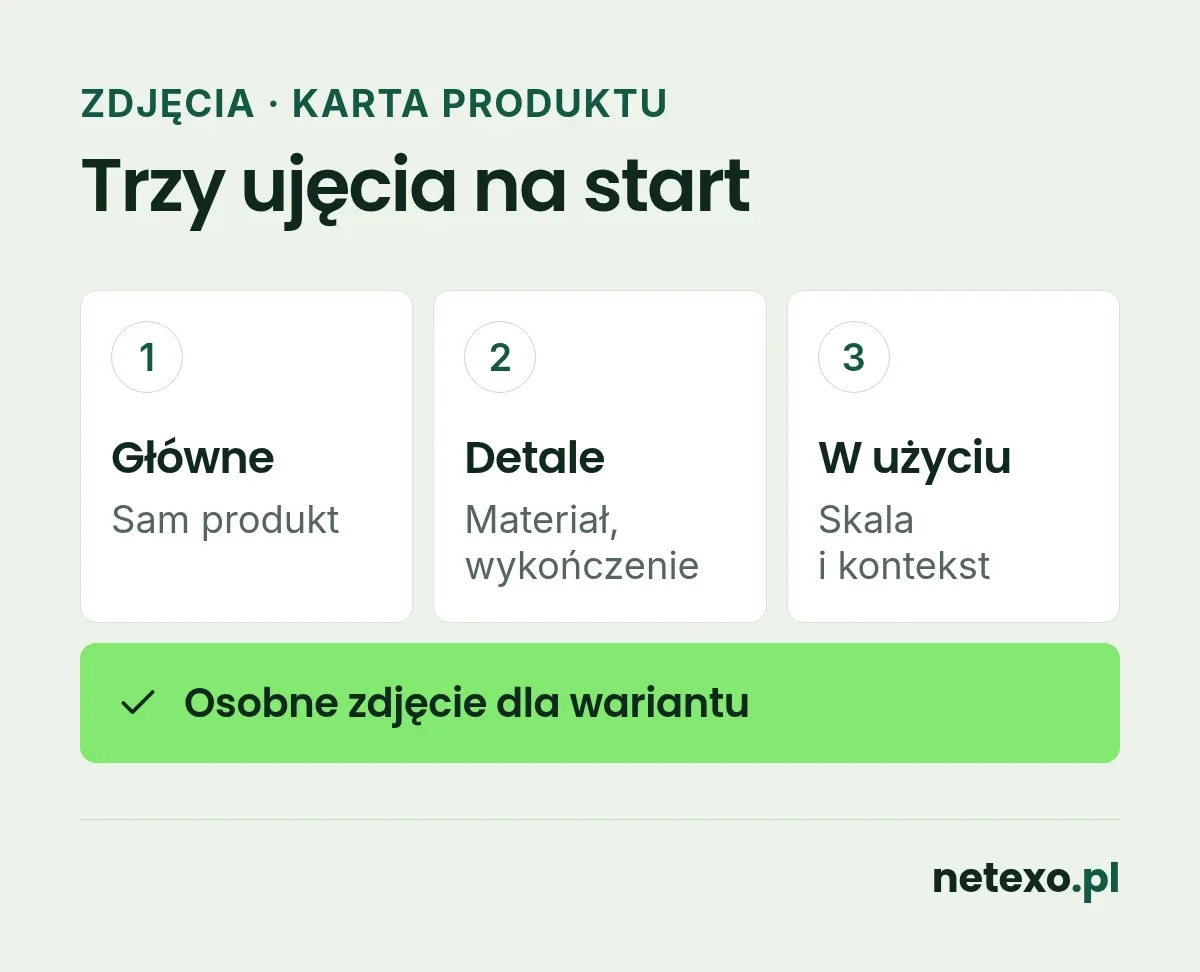
Jedno zdjęcie na produkt to za mało prawie w każdej branży. Dobry punkt wyjścia to trzy rodzaje ujęć:
- Zdjęcie główne. Sam produkt, na jasnym, spokojnym tle, w całości, dobrze oświetlony. To ono trafia do kategorii, wyników wyszukiwania w sklepie, Merchant Center i reklam.
- Detale. Materiał, faktura, szwy, złącza, panel sterowania, etykieta ze składem. To odpowiedź na pytania, które klient zadałby sprzedawcy w sklepie stacjonarnym.
- Produkt w użyciu. Skala i kontekst: kurtka na sylwetce, lampa nad stołem, rower w terenie, plecak z widoczną zawartością. W Merchant Center takie zdjęcie można przekazać osobnym atrybutem lifestyle_image_link.
Do tego zależnie od produktu:
- tył, bok i spód – przy butach, meblach, elektronice,
- zdjęcie z miarką lub w dłoni – gdy klient ma problem z oceną wielkości,
- zawartość zestawu – wszystko, co klient dostaje w paczce, i nic ponad to,
- opakowanie – przy produktach kupowanych na prezent.
Przykład: sklep z rowerami
| Ujęcie | Po co | Uwagi |
|---|---|---|
| Rower z boku, cały | Zdjęcie główne, feed | Jasne tło, bez napisów |
| Napęd i hamulce | Odpowiedź na pytania o osprzęt | Ostre detale |
| Kokpit i siodło | Ergonomia | Widoczne regulacje |
| Rower w terenie | Kontekst i skala | Jako dodatkowe zdjęcie |
Warianty. Google Merchant Center zaleca osobne zdjęcie dla każdego wariantu: kolor, wzór, wykończenie i materiał na zdjęciu mają odpowiadać dokładnie tej wersji, którą klient wybiera. Zdjęcie grupowe z pięcioma kolorami nie powinno być zdjęciem głównym żadnego z nich.
Wymagania Google Merchant Center
Jeśli sklep wysyła produkty do Merchant Center (reklamy produktowe, Performance Max, bezpłatne informacje), zdjęcie główne trafia do atrybutu image_link. Google opisuje w specyfikacji tego atrybutu jasne zasady.
| Wymaganie | Co mówi Google |
|---|---|
| Rozmiar minimalny | 500 × 500 px dla wszystkich produktów od 31.01.2027 |
| Rozmiar zalecany | Ok. 1500 × 1500 px lub więcej |
| Limity | Do 64 megapikseli i do 16 MB na plik |
| Formaty | JPEG, WebP, PNG, GIF, BMP, TIFF |
| Kadr | Produkt zajmuje 75–90% zdjęcia |
Na zdjęciu głównym nie może być elementów, które Google wymienia jako przyczynę odrzucenia:
- wezwań do działania („Kup teraz”), cen i rabatów („-30%”, „Darmowa dostawa”),
- przymiotników reklamowych („najlepszy”, „tani”) i etykiet typu „Nowość”,
- znaków wodnych, logo sklepu i nałożonych napisów,
- ramek, zdjęć jednokolorowych i zaślepek typu „Brak zdjęcia”,
- produktów, które nie są sprzedawane w zestawie z produktem głównym.
Rozszerzenie pliku ma odpowiadać formatowi (plik PNG z końcówką .jpg może dać błąd „Nieobsługiwany typ obrazu”), a plik robots.txt musi wpuszczać zarówno Googlebota, jak i Googlebot-Image. Dodatkowe ujęcia przekazujesz w atrybucie additional_image_link. Szczegóły diagnozy błędów opisałem w poradniku o odrzuconych produktach w Google Merchant Center, a o tym, jak te same dane dają darmowy ruch, w tekście o bezpłatnych informacjach o produktach.
Warto też wiedzieć, że Google może lekko przyciąć zdjęcie, żeby lepiej wykadrować produkt. Dlatego produkt nie powinien dotykać krawędzi kadru.
Wymiary, format i waga pliku
Tu ścierają się dwie potrzeby: Merchant Center chce dużych zdjęć, a karta produktu na telefonie ma ładować się szybko. Rozwiązanie jest proste: jedno duże zdjęcie źródłowe i kilka mniejszych wersji do wyświetlania.
- Plik źródłowy – kwadrat ok. 1500 × 1500 px lub większy. Ten adres możesz podać w feedzie.
- Wersje na stronę – WordPress i WooCommerce same tworzą mniejsze rozmiary, a motyw podaje je w atrybucie srcset. Google zaleca srcset lub element picture, ale z zastępczym adresem w atrybucie src.
- Format – WebP lub AVIF są lżejsze od JPEG przy podobnej jakości. Google obsługuje w wyszukiwarce BMP, GIF, JPEG, PNG, WebP, SVG i AVIF.
- Ładowanie – zdjęcie główne karty produktu bez lazy loadingu, kolejne zdjęcia galerii mogą ładować się później.
Na karcie produktu zdjęcie główne jest zwykle elementem LCP, czyli tym, od którego zależy ocena szybkości strony. Krok po kroku, jak to poprawić, pokazuję w poradniku jak przyspieszyć sklep WooCommerce.
Proporcje. W jednym sklepie trzymaj się jednego kształtu zdjęć głównych, najczęściej kwadratu 1:1. Kategoria z miniaturami o różnych proporcjach wygląda chaotycznie, a motyw może je przycinać w przypadkowych miejscach.
SEO zdjęć: nazwa pliku, alt i otoczenie
Google w dokumentacji o SEO w Grafice Google wymienia kilka rzeczy, które pomagają zrozumieć, co jest na zdjęciu. W sklepie przekładają się one na proste zasady.
Nazwa pliku
Krótka i opisowa, po polsku, bez polskich znaków i spacji: kurtka-puchowa-damska-czarna.webp zamiast IMG_0023.jpg czy 1.jpg. Przy tysiącach zdjęć Google sugeruje automatyzację nazw, np. na podstawie nazwy produktu i wariantu.
Tekst alternatywny (alt)
Google nazywa alt najważniejszym atrybutem z metadanymi obrazu. Służy też osobom korzystającym z czytników ekranu, więc pisz go dla człowieka:
| Alt | Ocena |
|---|---|
| (brak) | Źle: Google i czytnik ekranu nie wiedzą, co jest na zdjęciu |
| kurtka, kurtka puchowa, kurtka damska tania | Źle: upychanie słów kluczowych |
| Czarna damska kurtka puchowa z kapturem, widok z przodu | Dobrze: opisuje produkt i ujęcie |
Przy detalach dopisz, co pokazuje ujęcie: „zamek dwukierunkowy”, „podeszwa z bieżnikiem”. To pomaga też w dostępności sklepu internetowego.
Otoczenie zdjęcia
Google bierze pod uwagę treść strony, podpisy i tytuł. Zdjęcie umieszczone przy opisie produktu, w którym pada nazwa modelu i jego cechy, ma lepszy kontekst niż zdjęcie na stronie bez tekstu.
Element img, a nie tło CSS
Google nie indeksuje obrazów wstawionych jako tło CSS. Zdjęcia produktów muszą być w elemencie img. To ważne przy niektórych sliderach i galeriach w motywach.
Dane strukturalne i podgląd
W danych strukturalnych produktu dla wyników z informacjami o ofercie sprzedawcy (merchant listings) atrybut image jest wymagany. Google zaleca kilka zdjęć wysokiej rozdzielczości (co najmniej 50 000 pikseli po przemnożeniu szerokości przez wysokość) w proporcjach 16:9, 4:3 i 1:1. Wdrożenie opisuję w tekście o danych strukturalnych produktu. Gdy wskazujesz preferowany obraz strony (og:image albo schema.org), Google radzi nie używać logo ani obrazu z tekstem.
Jeśli część zdjęć ładuje się z CDN albo przez JavaScript, możesz pomóc Google mapą witryny z obrazami. Jej wpisy mogą wskazywać adresy z innej domeny, np. CDN.
Zdjęcia w WooCommerce
W WooCommerce każdy produkt ma dwa miejsca na zdjęcia w prawej kolumnie edytora: Zdjęcie produktu (główne) i Galerię produktu (dodatkowe ujęcia). Produkty z wariantami mogą mieć osobne zdjęcie dla każdego wariantu, ustawiane w zakładce Warianty.
Na co zwrócić uwagę:
- Rozmiary i przycinanie. W motywach klasycznych w ustawieniach wyglądu WooCommerce (sekcja Zdjęcia produktów) ustawisz szerokość zdjęcia głównego i miniatur oraz przycinanie: kwadrat 1:1, własne proporcje albo bez przycinania. Po zmianie WooCommerce generuje miniatury na nowo, co przy dużym katalogu chwilę trwa.
- Alt w bibliotece mediów. Alt ustawia się dla pliku w bibliotece mediów. Jeśli zdjęcia są importowane z hurtowni, zwykle alt jest pusty. Warto uzupełnić go masowo na podstawie nazwy produktu i wariantu, a ręcznie poprawić najważniejsze produkty.
- Znaki wodne. Wtyczka dodająca znak wodny do wszystkich zdjęć to częsta przyczyna odrzuceń w Merchant Center. Jeśli chcesz chronić zdjęcia, nie nakładaj znaku na pliki trafiające do feedu.
- Zaślepki. Produkt bez zdjęcia dostaje domyślną grafikę WooCommerce. Takie produkty lepiej uzupełnić albo wyłączyć z feedu.
- Wtyczki do feedu. Sprawdź, czy wtyczka wysyła do Merchant Center pełny rozmiar zdjęcia, a nie miniaturę 300 px.
- Waga biblioteki. Optymalizację i konwersję do WebP najlepiej zrobić jedną sprawdzoną wtyczką lub po stronie serwera, a nie kilkoma naraz.
Przy migracji ze starej platformy zdjęcia często tracą nazwy plików i alty. To jeden z punktów, które sprawdzamy przy migracji sklepu internetowego.
Zdjęcia, AI i wyszukiwanie wizualne
Coraz więcej osób szuka produktów zdjęciem: robi fotkę butów czy lampy w Obiektywie Google i dostaje podobne produkty ze sklepów. Produkty z Merchant Center mogą się tam pojawić z etykietą produktu. Wyszukiwanie wizualne nie potrzebuje słów kluczowych, ale potrzebuje wyraźnego zdjęcia samego produktu, z różnych stron.
Według pomocy Merchant Center produkty z bezpłatnych informacji mogą się wyświetlać także w Gemini, czyli asystencie AI Google. Korzysta on z tych samych danych: nazwy, ceny, dostępności i zdjęć. Im spójniejsze dane w sklepie, feedzie i danych strukturalnych, tym mniejsze ryzyko, że produkt zostanie pokazany z błędnymi informacjami albo pominięty. Szerzej o widoczności w odpowiedziach AI piszemy w tekście o GEO SEO.
A co ze zdjęciami generowanymi przez AI? Google Merchant Center wymaga, żeby obrazy utworzone generatywną AI miały metadane, które to oznaczają (np. IPTC DigitalSourceType o wartości TrainedAlgorithmicMedia), i żeby tych metadanych nie usuwać. Merchant Center ma też własne narzędzie Product Studio, które pozwala m.in. usunąć tło czy zwiększyć rozdzielczość. Moja zasada: AI może pomóc w tle czy kadrze, ale produkt na zdjęciu musi wyglądać dokładnie tak, jak ten, który klient dostanie. Inaczej zapłacisz zwrotami.
Najczęstsze błędy
- Jedno zdjęcie na produkt. Klient nie ma jak ocenić detali i skali.
- Napisy i rabaty na zdjęciu głównym. Odrzucenia w Merchant Center i gorszy wygląd w kategorii.
- Wspólne zdjęcie dla wszystkich kolorów. Klient widzi czarny, kupuje czerwony i nie wie, jak wygląda.
- Zdjęcia 400 × 400 px z hurtowni. Od 31.01.2027 za małe dla Merchant Center.
- Ciężkie pliki prosto z aparatu. Wolna karta produktu na telefonie.
- Nazwy plików typu IMG_1234.jpg i puste alty. Zmarnowana szansa w Grafice Google.
- Galeria jako tło CSS. Google nie widzi zdjęć.
- Różne proporcje w jednej kategorii. Chaotyczna siatka i przypadkowe przycięcia.
Jak to wygląda w praktyce Netexo
Przy budowie sklepów i ich rozwoju zdjęcia traktujemy jako część danych produktu. Na stronie usługi budowy sklepu internetowego piszemy, że łączymy zdjęcia, opis, parametry, warianty i informacje dostawowe. Przy Google Ads dla sklepów internetowych sprawdzamy tytuły, identyfikatory, zdjęcia, ceny i dostępność w Merchant Center, bo błędy danych mogą wykluczyć produkt z emisji. A przy pozycjonowaniu WooCommerce weryfikujemy wpływ motywu, rozszerzeń i obrazów.
W praktyce przegląd zdjęć wygląda tak:
- Próbka produktów z najważniejszych kategorii: liczba ujęć, warianty, jakość.
- Diagnostyka Merchant Center: ostrzeżenia i odrzucenia związane ze zdjęciami.
- Strona: rozmiar plików, format, srcset, lazy loading zdjęcia głównego.
- SEO: nazwy plików, alty, obecność zdjęć w elementach img.
- Plan poprawek: najpierw produkty, które sprzedają się najlepiej albo mają największy ruch.
Realizacje sklepów znajdziesz w case studies sklepów internetowych.
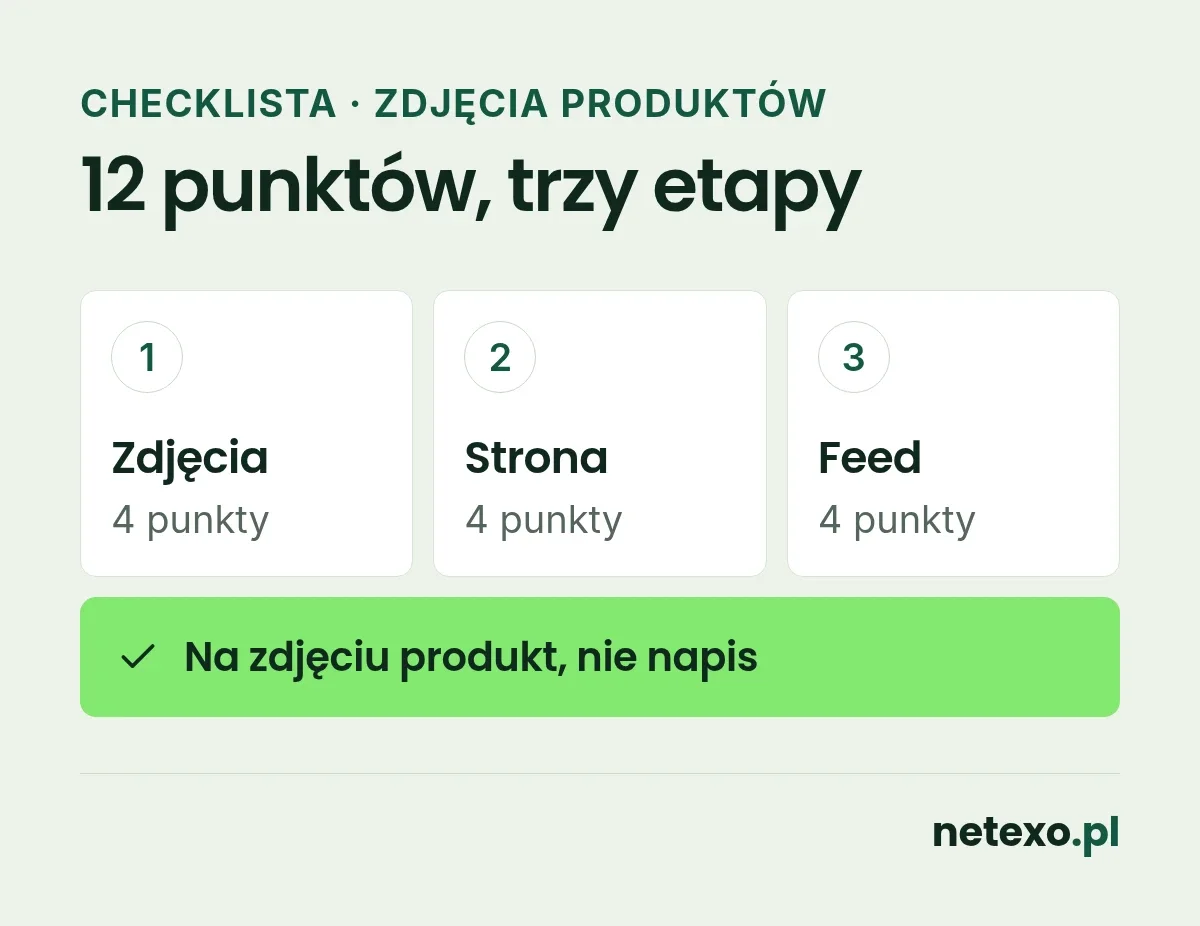
Checklista: zdjęcia produktów
Zdjęcia (4)
- Zdjęcie główne z samym produktem, na jasnym tle
- Co najmniej trzy ujęcia: główne, detale, w użyciu
- Osobne zdjęcie dla każdego wariantu
- Jedna proporcja zdjęć głównych w całym sklepie
Strona (4)
- Opisowe nazwy plików
- Alt opisujący produkt i ujęcie
- WebP lub AVIF, wersje w srcset
- Zdjęcie główne bez lazy loadingu, w elemencie img
Feed (4)
- Zdjęcie w feedzie ok. 1500 × 1500 px, minimum 500 × 500 px
- Bez napisów, cen, znaków wodnych i ramek
- Dodatkowe ujęcia w additional_image_link
- Brak ostrzeżeń o zdjęciach w diagnostyce Merchant Center
Zasada nadrzędna: na zdjęciu ma być produkt, a nie napis.
FAQ
Jakie wymiary powinny mieć zdjęcia produktów?
Do Merchant Center Google zaleca ok. 1500 × 1500 px lub więcej, a od 31 stycznia 2027 r. minimum dla wszystkich produktów to 500 × 500 px. Na stronie sklepu wyświetlaj mniejsze wersje tego samego pliku, które WordPress tworzy automatycznie.
Czy mogę dodać logo sklepu na zdjęciach produktów?
Na zdjęciach w sklepie możesz, ale na zdjęciu głównym w feedzie nie. Logo i znaki wodne nałożone na zdjęcie Google wymienia jako przyczynę odrzucenia. Wyjątek to logo, które jest fizyczną częścią produktu.
Jaki format zdjęć wybrać: JPEG, WebP czy AVIF?
Na stronie WebP lub AVIF, bo są lżejsze. Merchant Center przyjmuje m.in. JPEG, WebP i PNG, ale nie wymienia AVIF, więc do feedu bezpieczniej podać JPEG lub WebP. Ważne, żeby rozszerzenie pliku zgadzało się z formatem.
Jak napisać alt do zdjęcia produktu?
Opisz, co widać: rodzaj produktu, najważniejszą cechę (kolor, model) i ujęcie. Jedno zdanie, bez powtarzania słów kluczowych. Na przykład: „Czarna damska kurtka puchowa z kapturem, widok z przodu”.
Czy mogę używać zdjęć od producenta?
Jeśli masz do tego prawo, tak. Pamiętaj tylko, że te same zdjęcia mają wszystkie sklepy z danym produktem. Własne ujęcia detali i produktu w użyciu wyróżnią Twoją kartę produktu i dadzą coś, czego nie ma konkurencja.
Czy zdjęcia generowane przez AI są dozwolone w Merchant Center?
Google wymaga, żeby obrazy utworzone generatywną AI miały zachowane metadane, które to oznaczają. Niezależnie od zasad: produkt na zdjęciu musi odpowiadać temu, co klient dostanie.
Chcesz sprawdzić zdjęcia w swoim sklepie?
Zacznij od prostego testu: otwórz na telefonie kartę swojego najlepiej sprzedającego się produktu i zobacz, ile zdjęć widzisz, czy pokazują wybrany wariant i jak szybko się ładują. Potem zajrzyj do diagnostyki Merchant Center. Jeśli chcesz, żebyśmy przejrzeli zdjęcia, karty produktów i feed, skontaktuj się z Netexo albo zacznij od audytu sklepu internetowego. Pracujemy z Warszawy dla sklepów z całej Polski.

Mateusz Jackiewicz
Mateusz Jackiewicz jest ekspertem e-commerce, marketingu internetowego i IT oraz założycielem agencji Netexo. Projektuje i rozwija sklepy internetowe oraz serwisy firmowe, łącząc technologię ze skutecznym pozyskiwaniem klientów przez SEO, Google Ads i Meta Ads. Absolwent marketingu Akademii Leona Koźmińskiego w Warszawie. Na blogu Netexo dzieli się praktyczną wiedzą o tym, jak budować i rozwijać sprzedaż w internecie.